

Dashboard 使用教程
概述
Dashboard 是 Dockter 的主页,提供了容器卡片的快速访问、系统统计、个性化设置等功能。通过 Dashboard,您可以快速访问常用容器、监控系统状态,并根据个人喜好自定义界面样式。本教程将详细介绍 Dashboard 的各项功能使用方法。
主要功能
1. 容器卡片管理
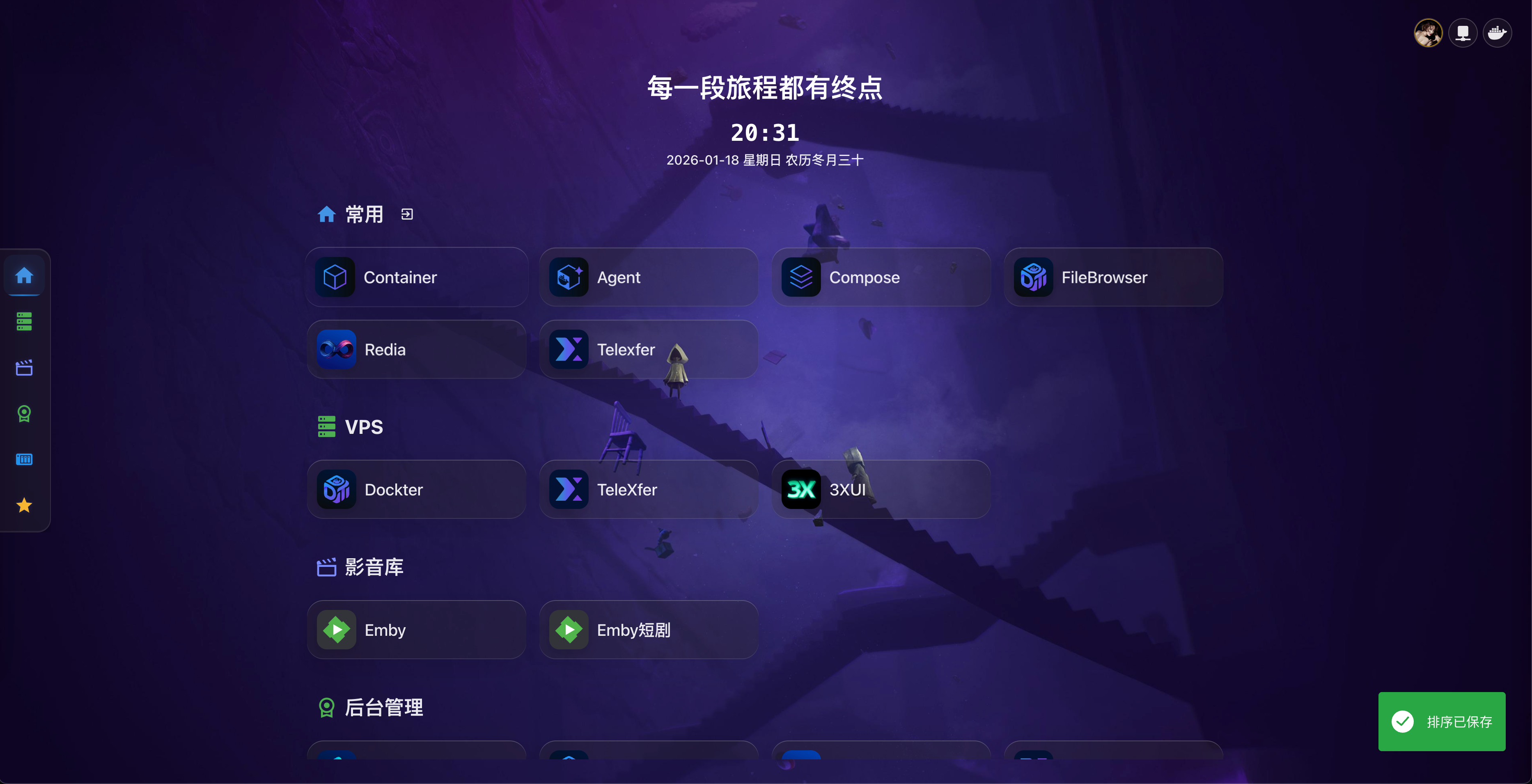
容器卡片是 Dashboard 的核心功能,通过卡片可以快速访问和管理容器。
添加容器卡片
方法一:从容器列表添加
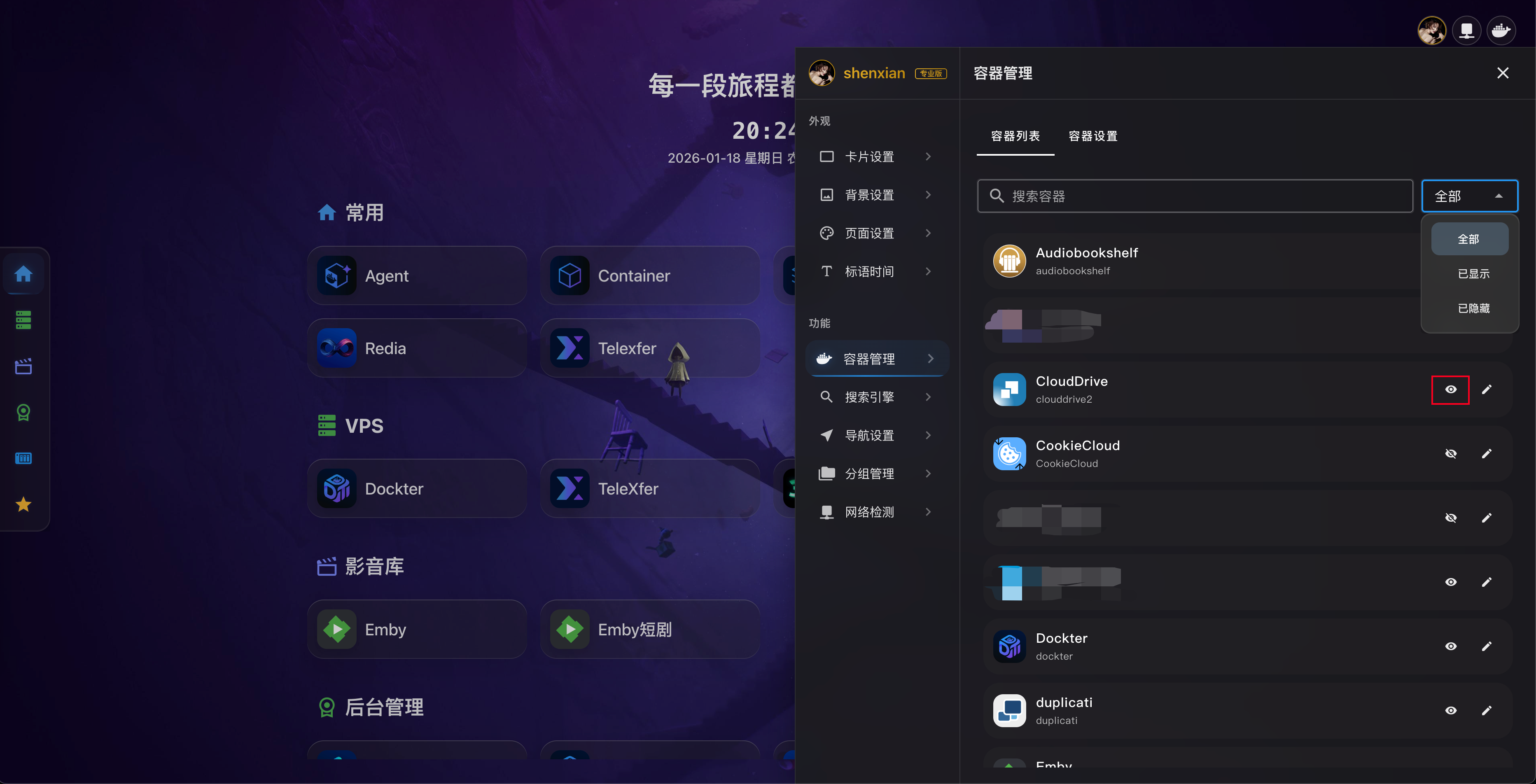
- 打开设置抽屉,选择容器管理标签页
- 在容器列表中,点击眼睛图标按钮可控制容器是否在主页显示
- 点击编辑按钮可进行更详细的配置,包括标题、访问地址、图标等
方法二:添加自定义卡片
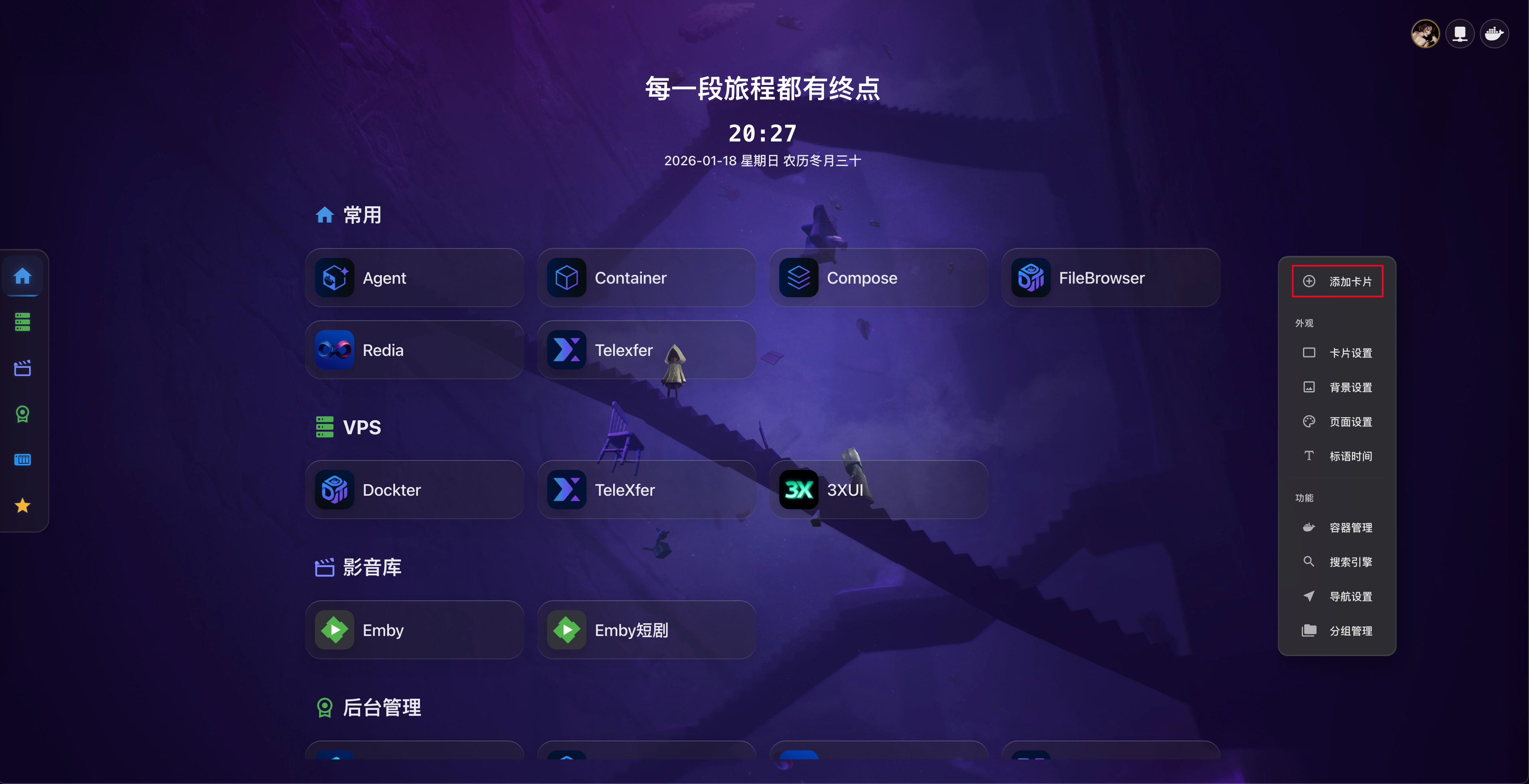
- 在 Dashboard 空白区域右键,选择"添加卡片"
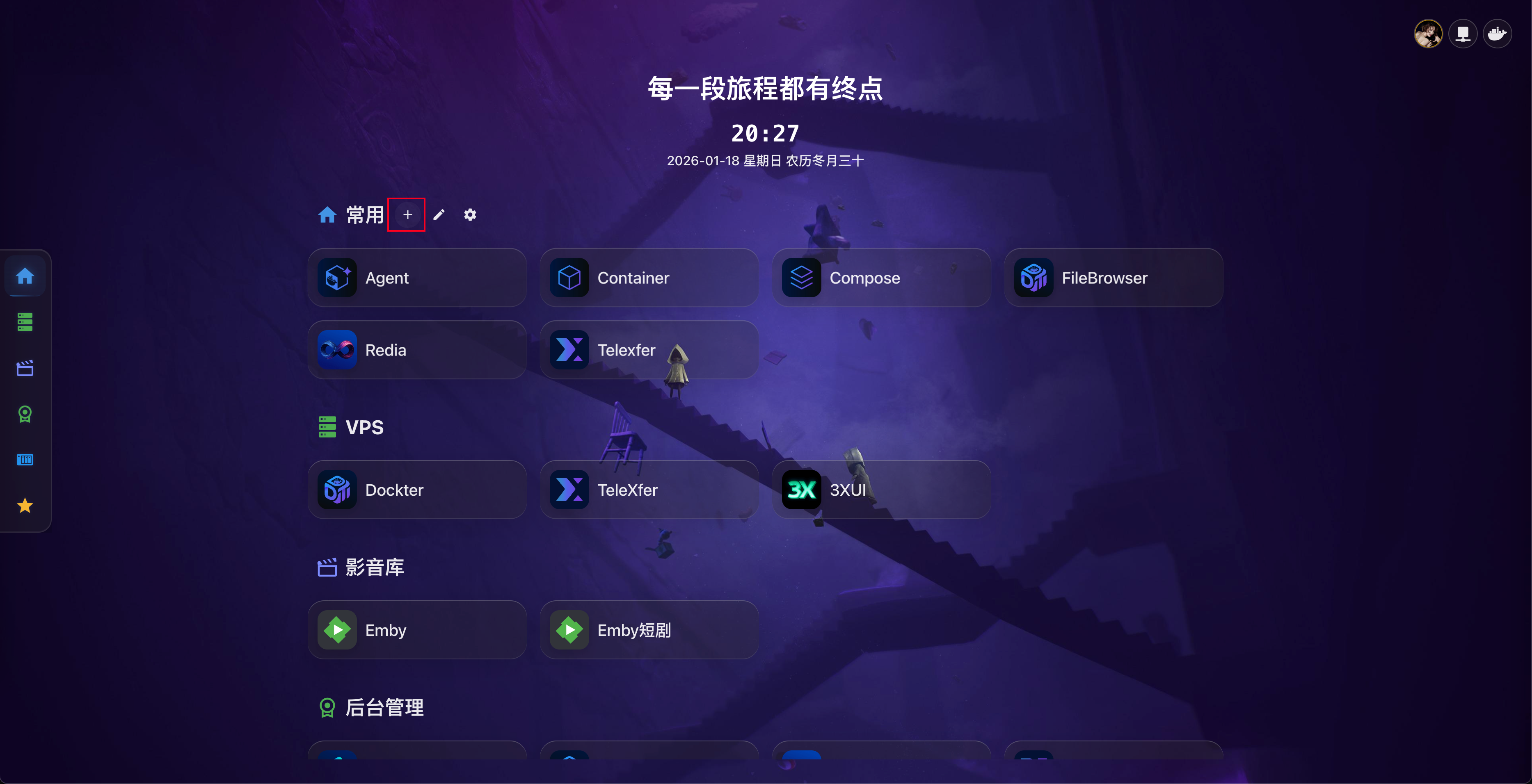
- 或者点击分组标题旁的 + 按钮
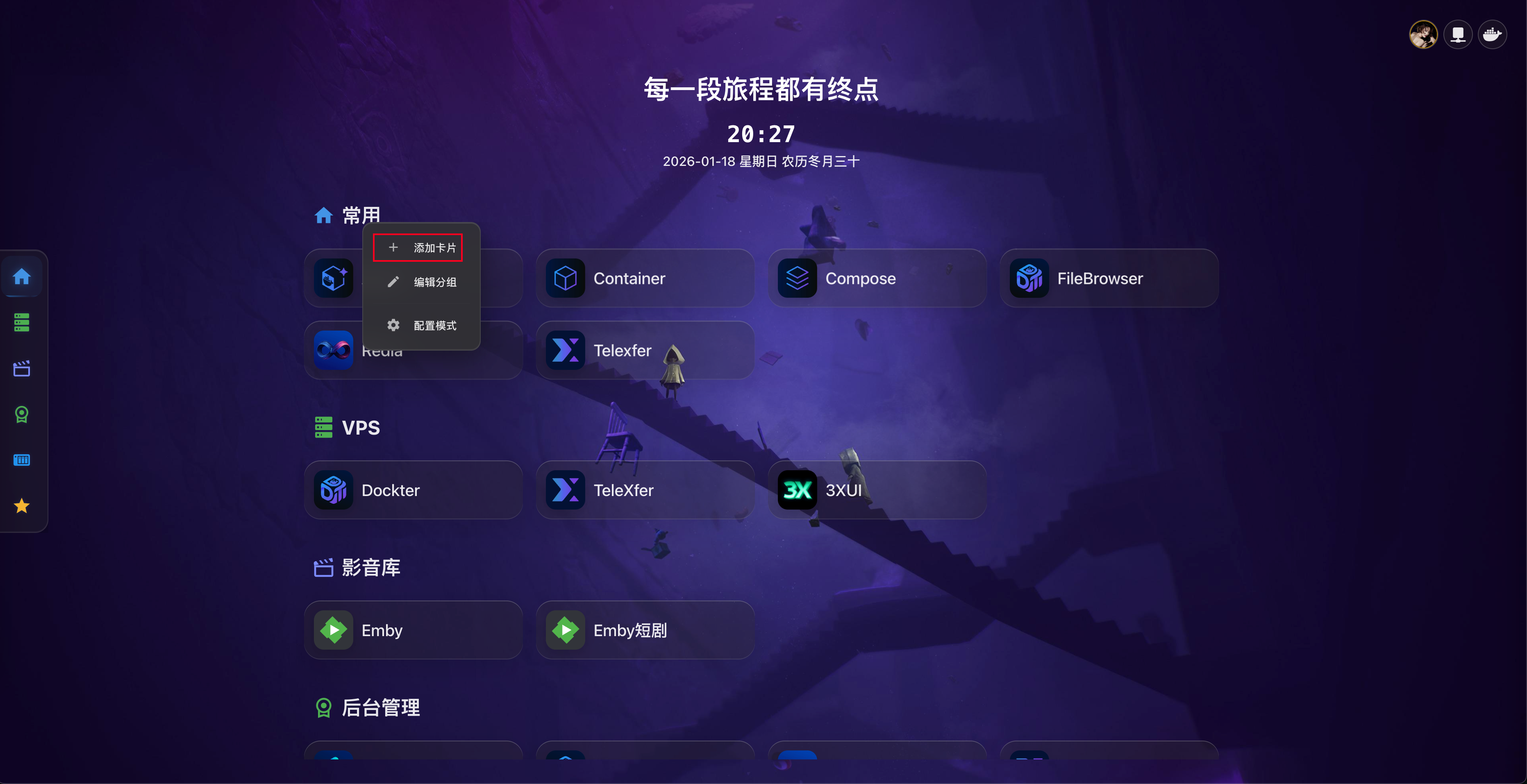
- 或者右键指定分组,选择"添加卡片"
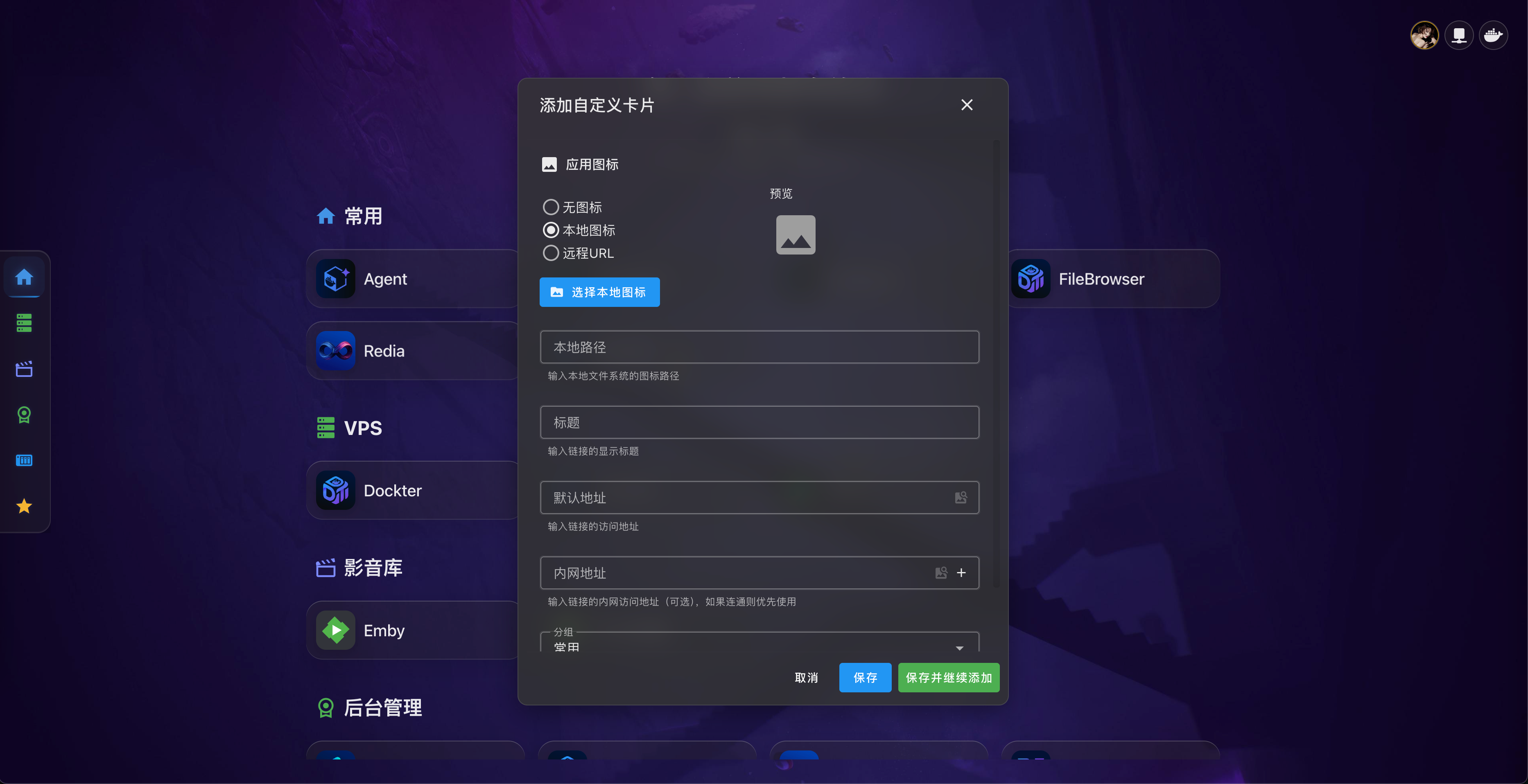
- 在添加卡片对话框中填写信息:
- 标题:卡片的显示名称
- 访问地址(外网):外网访问 URL
- 内网地址:内网访问 URL(可选)
- 分组:选择卡片所属分组
- 图标:选择或上传图标(可选)
- 点击保存完成添加
编辑卡片
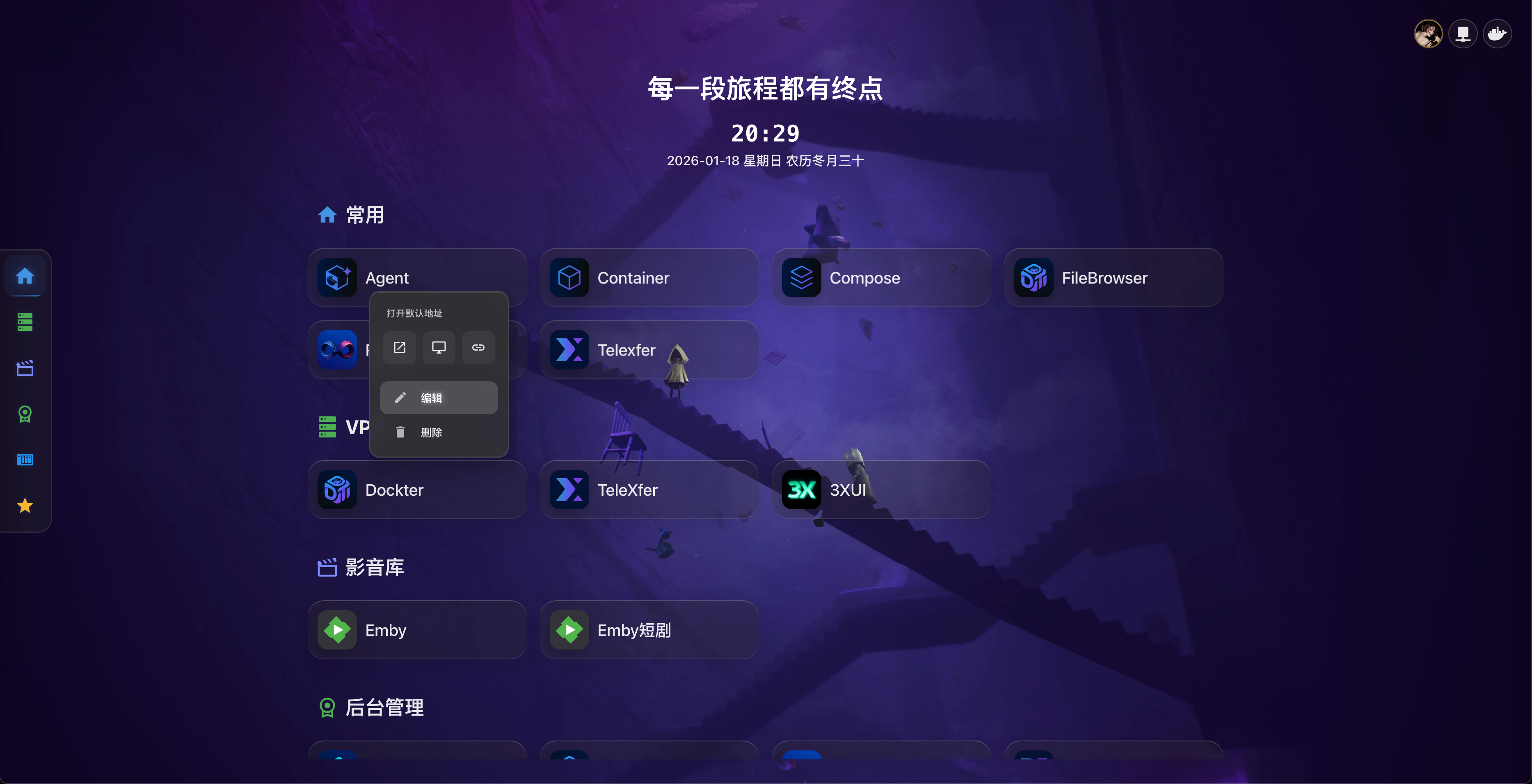
编辑卡片有以下两种方式:
- 右键编辑:直接右键点击卡片,选择"配置"
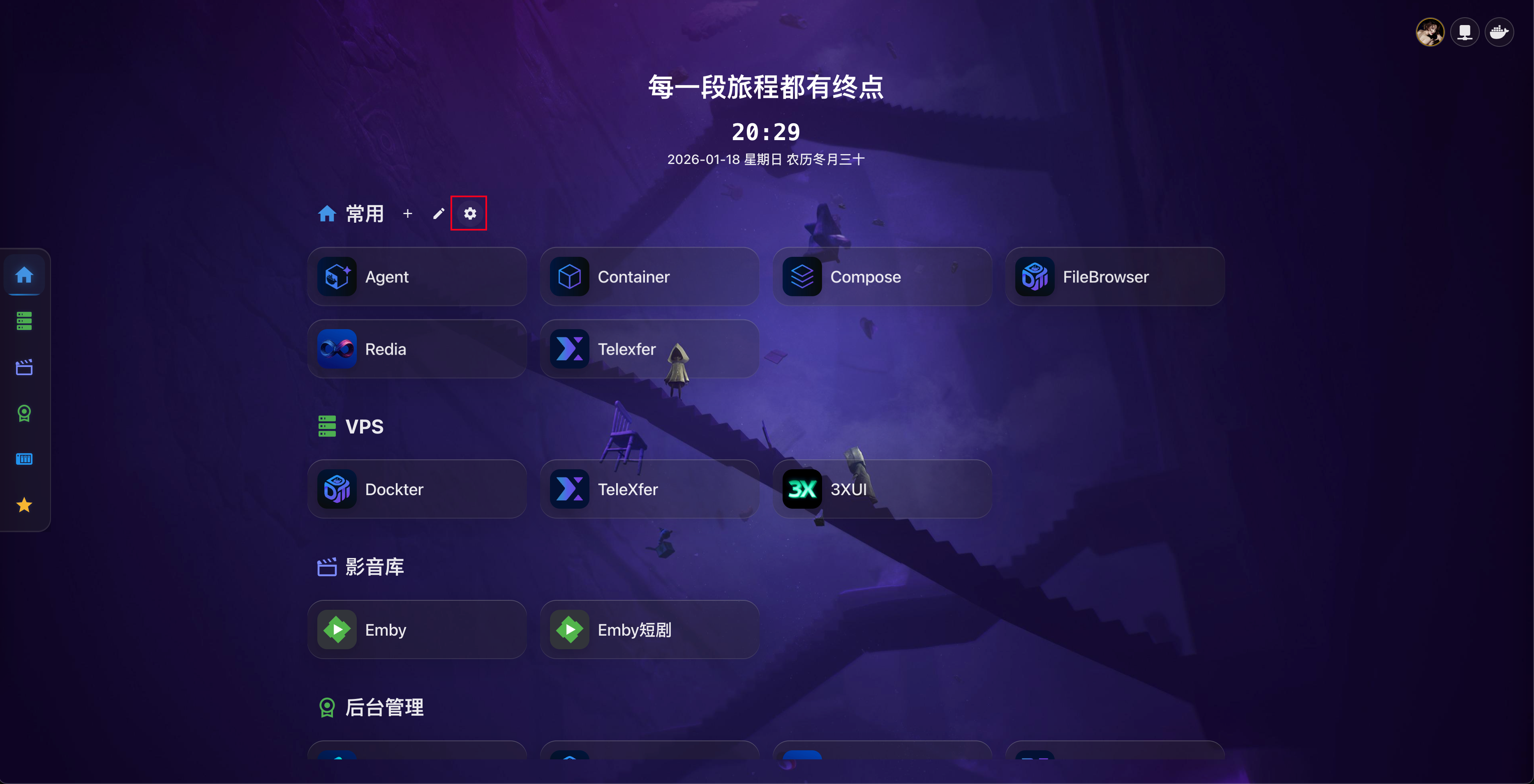
- 配置模式编辑:进入分组配置模式后,直接点击卡片即可打开编辑对话框
在编辑对话框中可以修改:
- 标题
- 访问地址(外网/内网)
- 分组
- 图标
- 是否在主页显示
- 打开方式(新标签页/当前页面)
拖拽排序
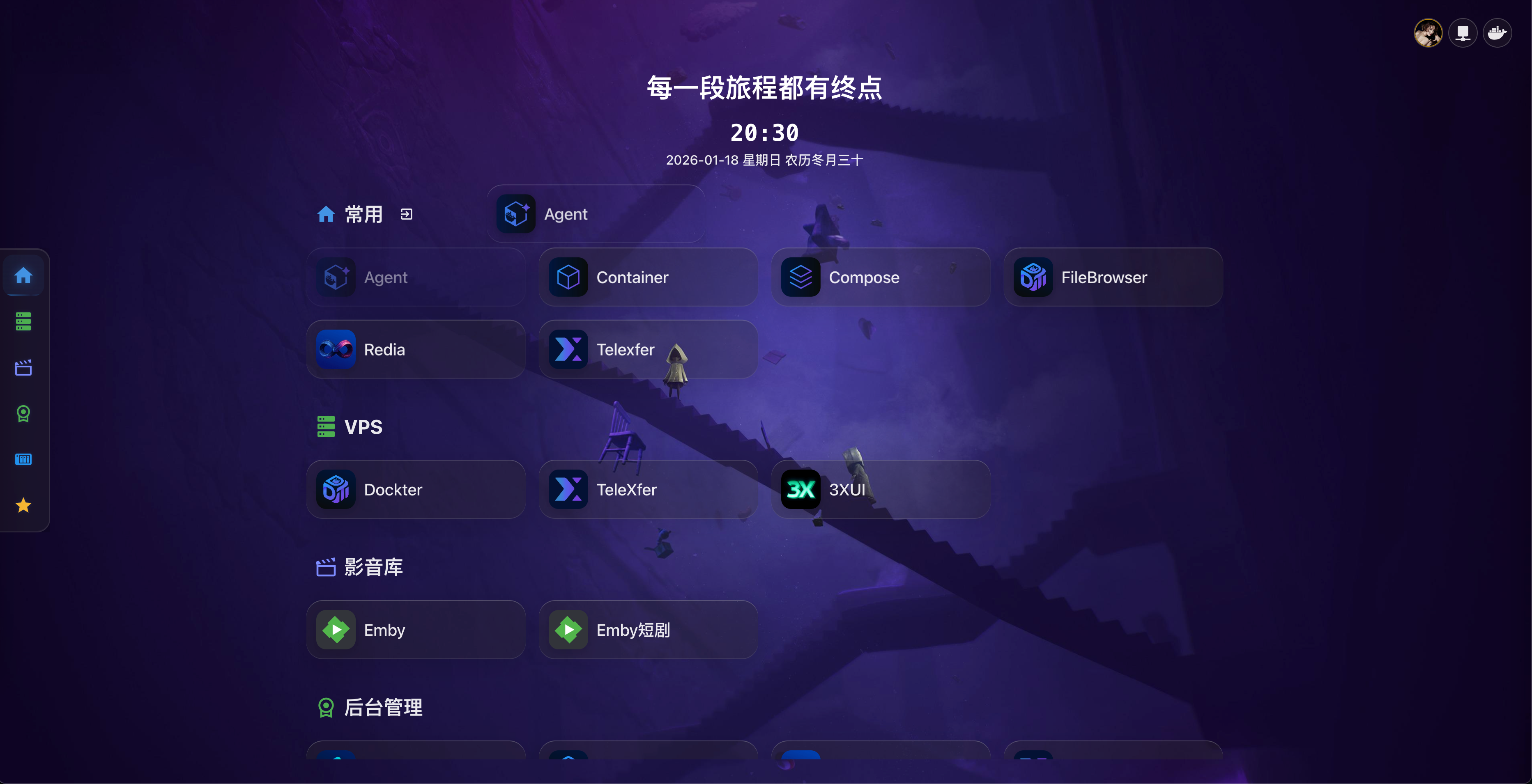
在配置模式下,可以通过拖拽调整容器卡片的显示顺序:
- 点击分组标题旁的配置按钮,进入配置模式
- 拖拽卡片到目标位置
- 排序会自动保存,无需手动确认
2. 分组管理
通过分组功能,可以将容器卡片进行分类组织,便于管理和查找。
创建分组
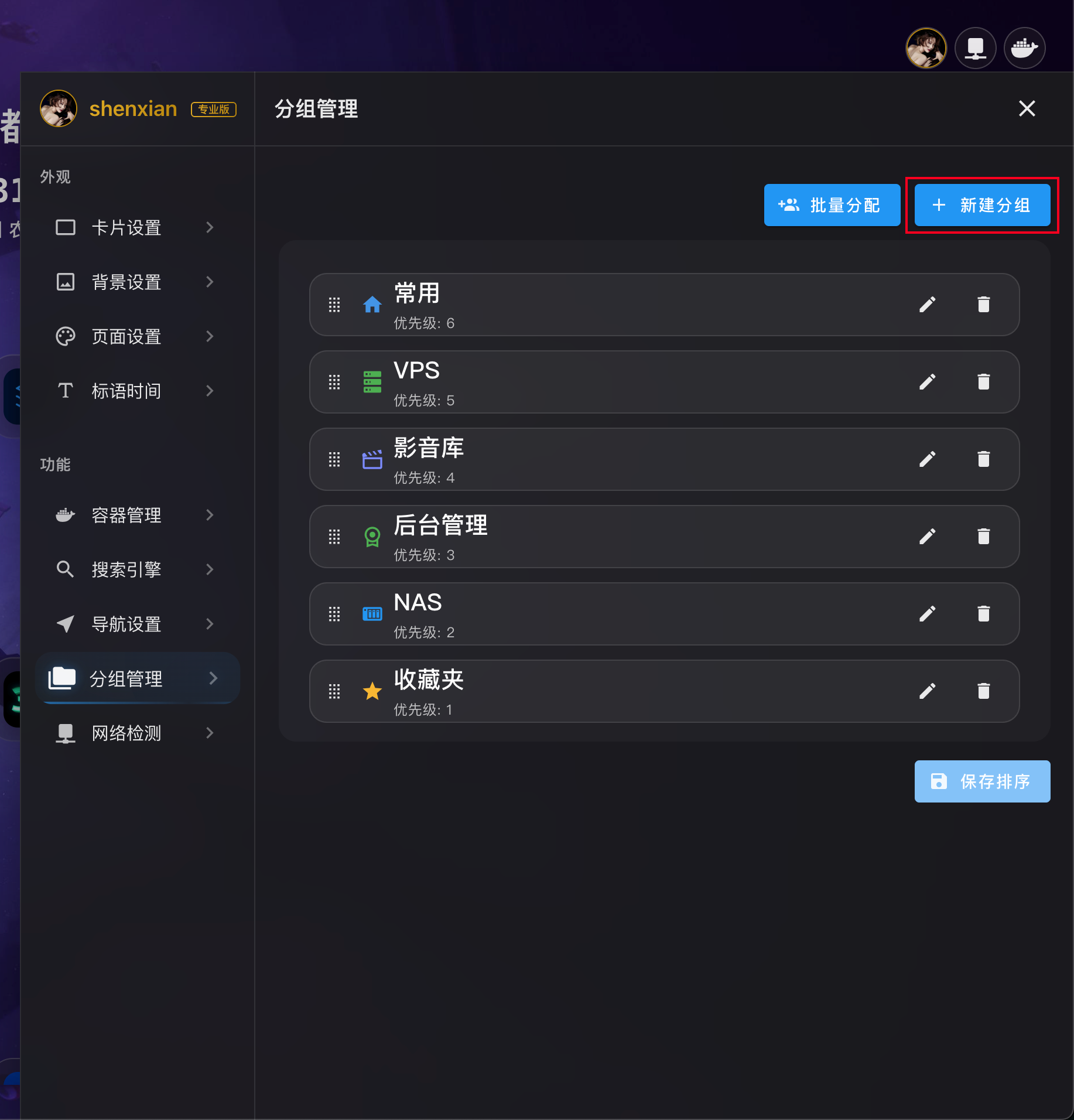
- 打开设置抽屉,选择分组管理
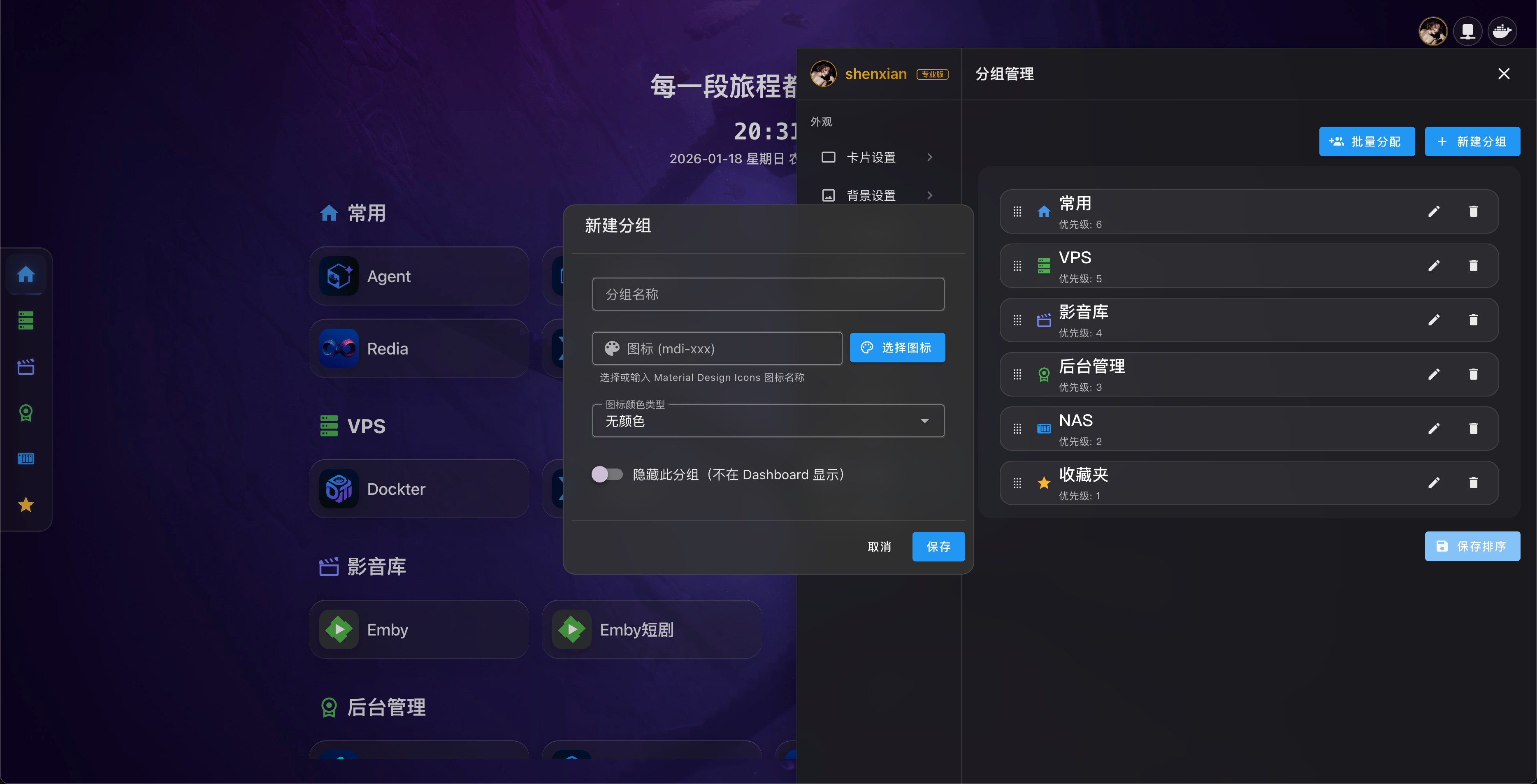
- 点击"新建分组"按钮
- 输入分组名称
- 设置优先级(数字越小,分组显示越靠前)
- 点击保存完成创建
编辑分组
- 在分组管理对话框中,找到要编辑的分组
- 点击分组旁的编辑按钮
- 修改分组名称或优先级
- 点击保存应用更改
删除分组
- 在分组管理对话框中,找到要删除的分组
- 点击分组旁的删除按钮
- 确认删除操作(删除后,该分组内的容器将自动移动到默认分组)
3. 搜索功能
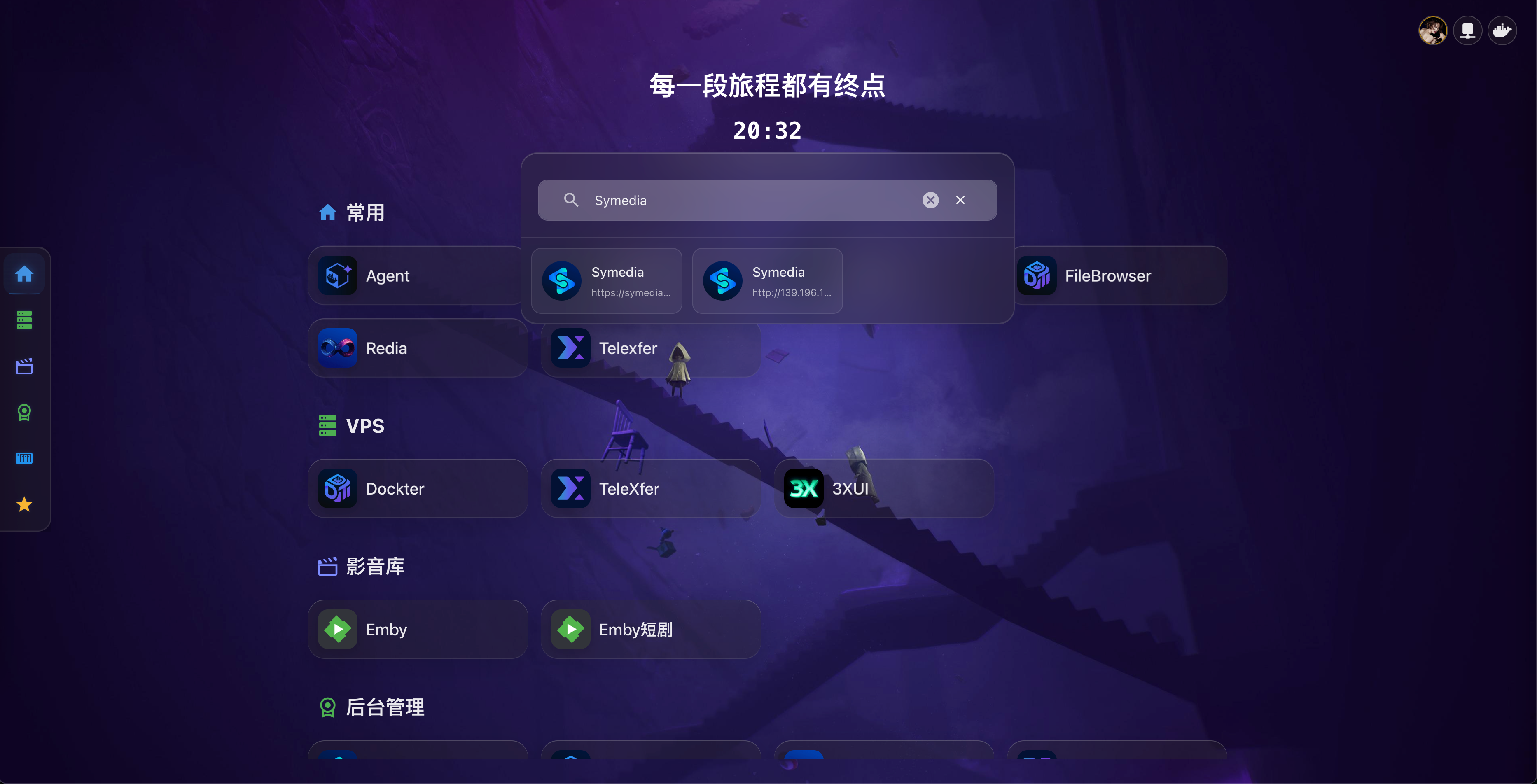
Dashboard 提供强大的搜索功能,帮助您快速定位目标容器。
使用搜索
- 点击页面顶部的搜索框,或使用快捷键
Ctrl+F(Mac:Cmd+F) - 输入容器名称或标题的关键词
- 系统会实时显示匹配的搜索结果
- 从搜索结果中选择容器,点击即可访问
4. 导航模式
Dashboard 支持两种导航模式,您可以根据使用习惯选择最适合的浏览方式。
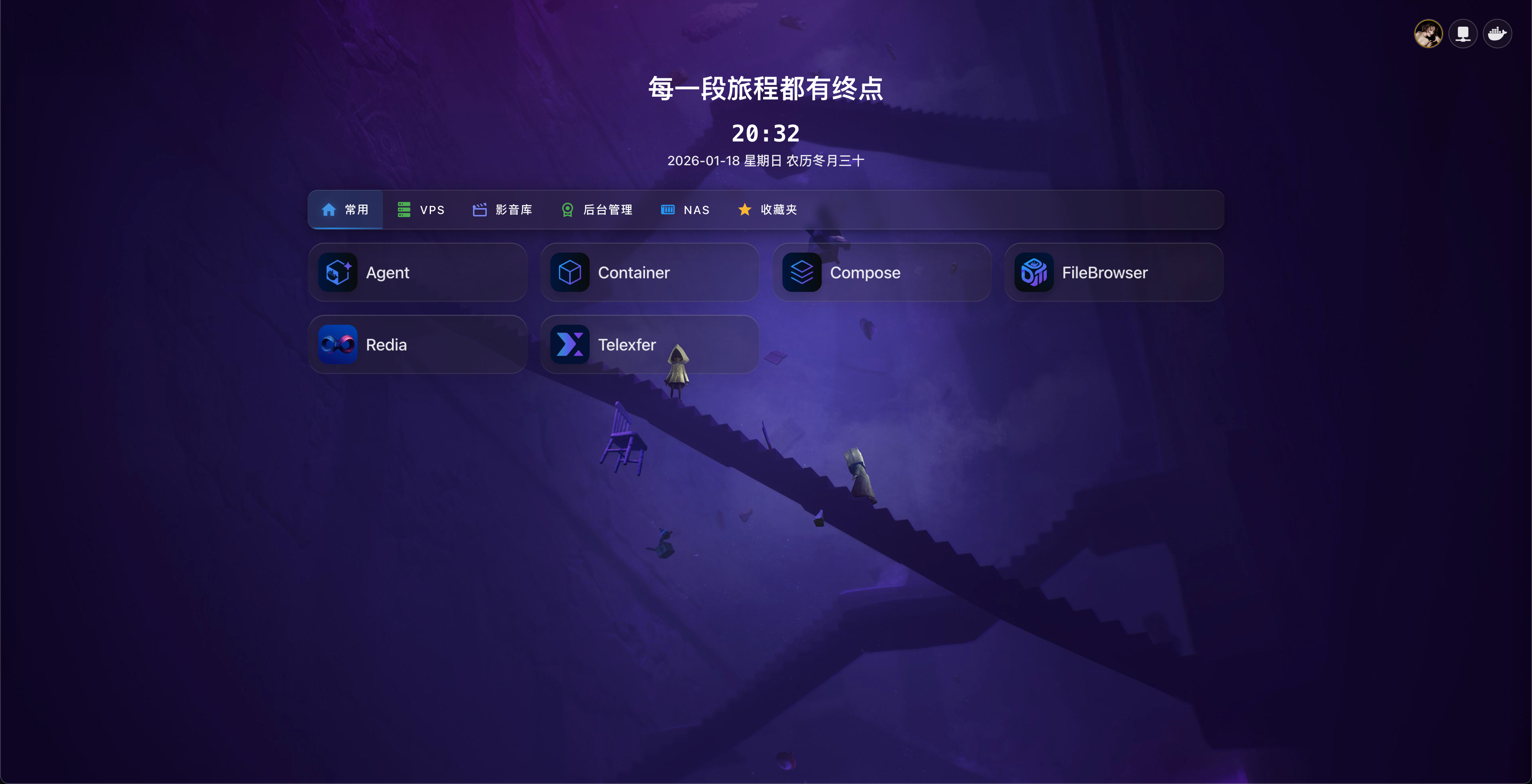
标签页模式
- 所有分组以标签页形式显示在页面顶部
- 点击标签可快速切换显示不同分组的容器
- 适合分组数量较多的场景,界面更加紧凑
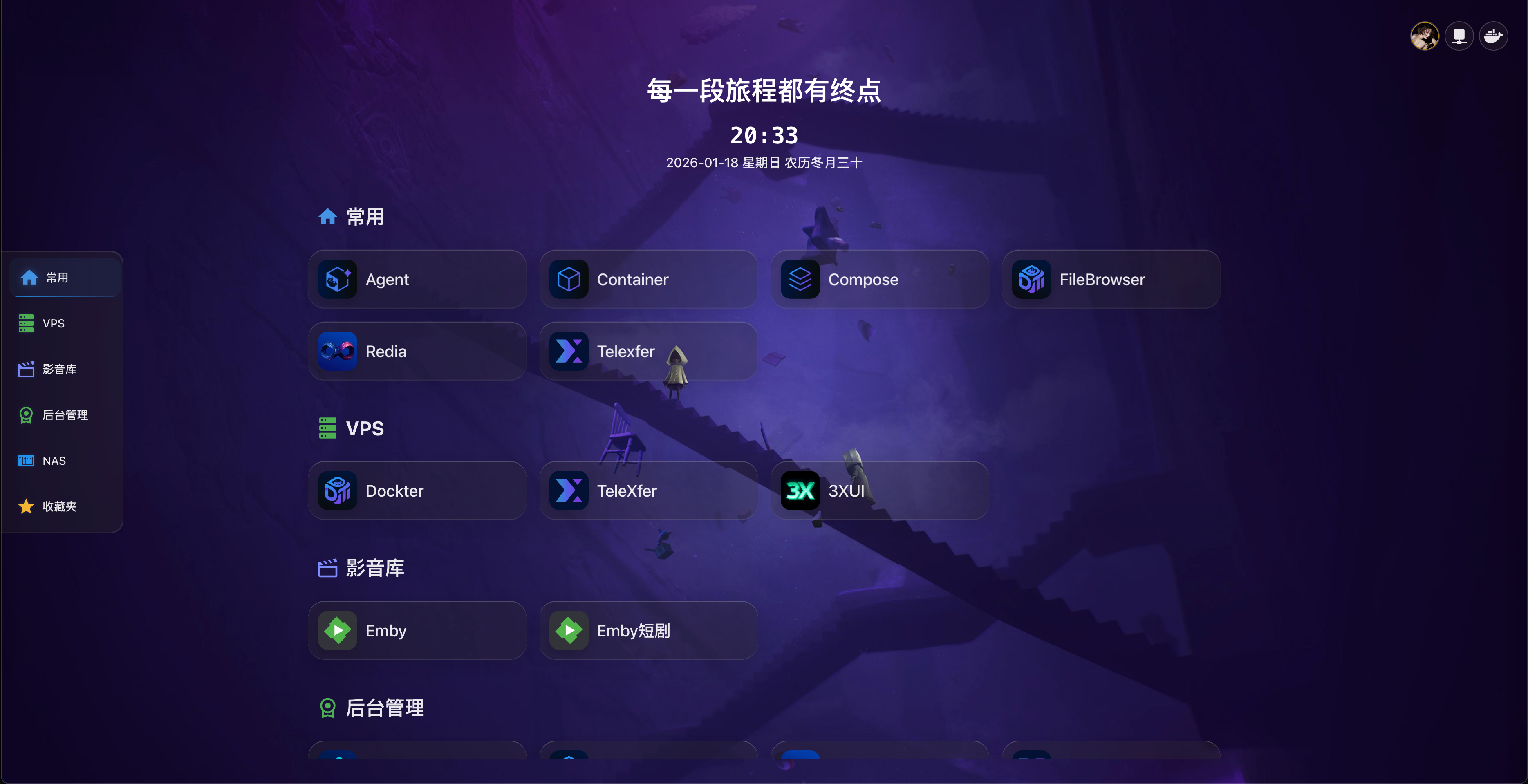
侧边栏模式
- 分组以侧边栏形式显示在页面左侧
- 点击分组名称,页面会平滑滚动到对应分组
- 支持自动隐藏功能(鼠标移开侧边栏时自动收起)
- 适合需要同时查看多个分组的场景
切换导航模式
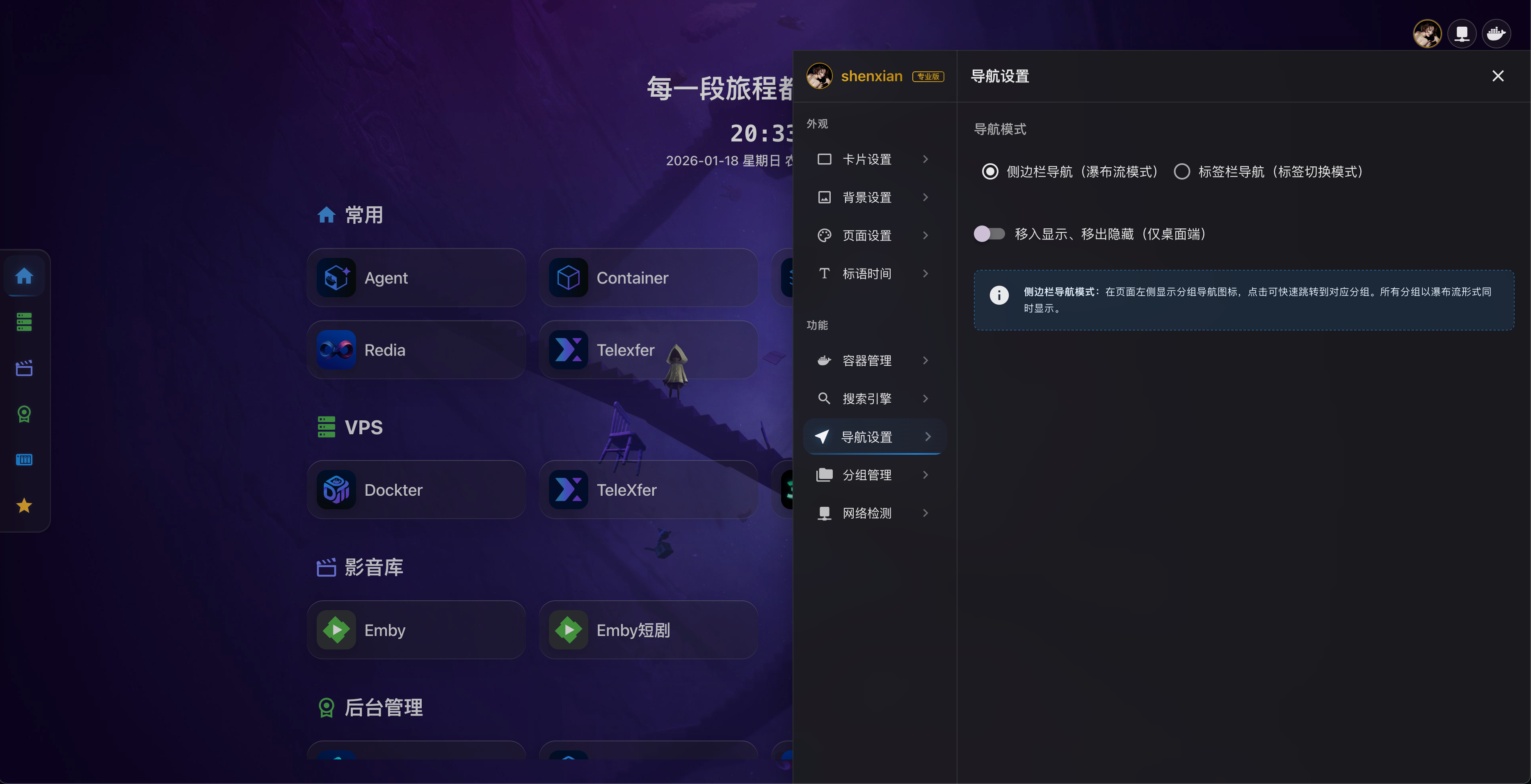
- 打开设置抽屉,选择导航设置
- 在导航模式选项中选择"标签页模式"或"侧边栏模式"
- 如果选择侧边栏模式,可以开启"自动隐藏"功能
- 点击保存应用设置
5. 右键菜单
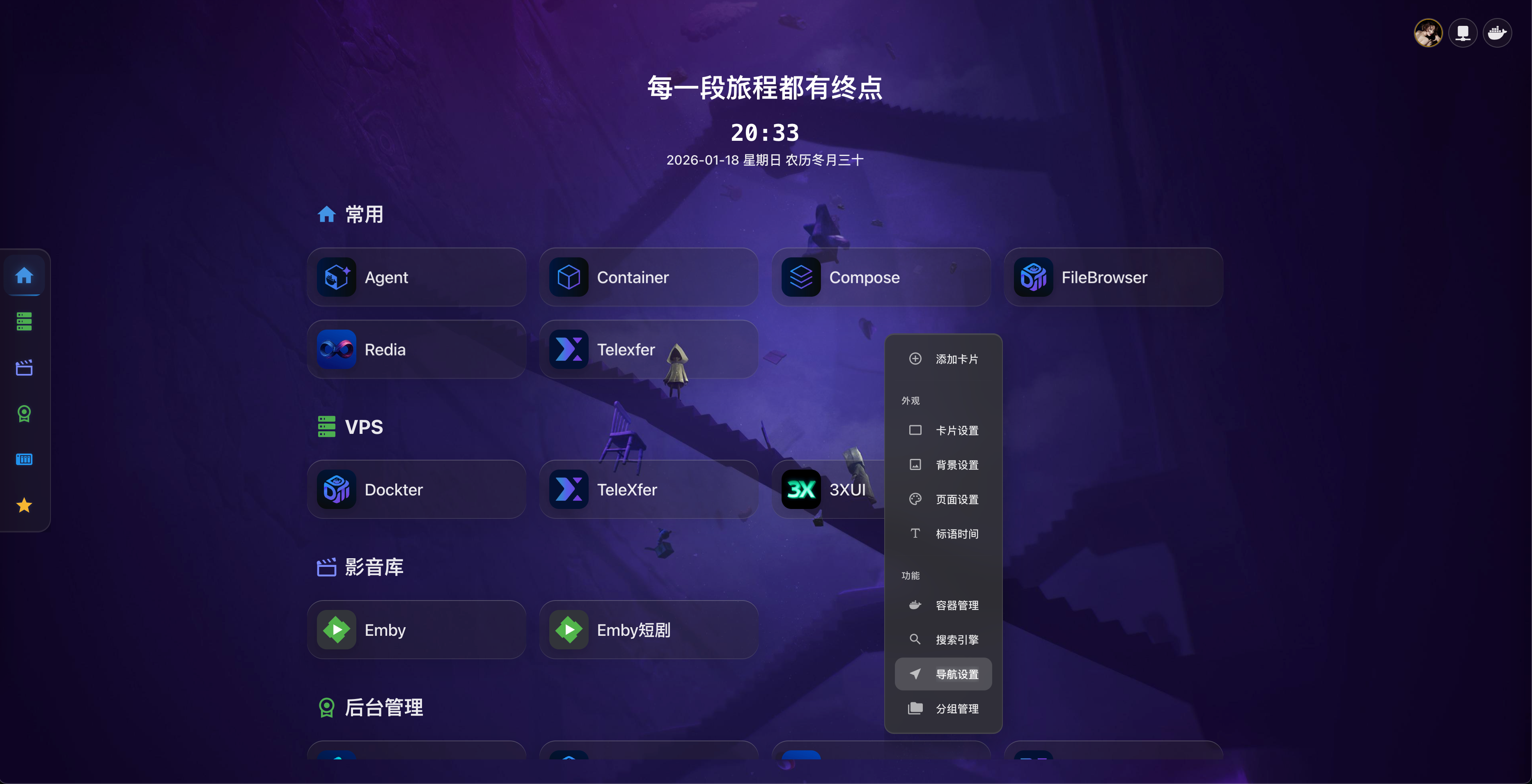
Dashboard 提供丰富的右键菜单功能,让操作更加便捷高效。
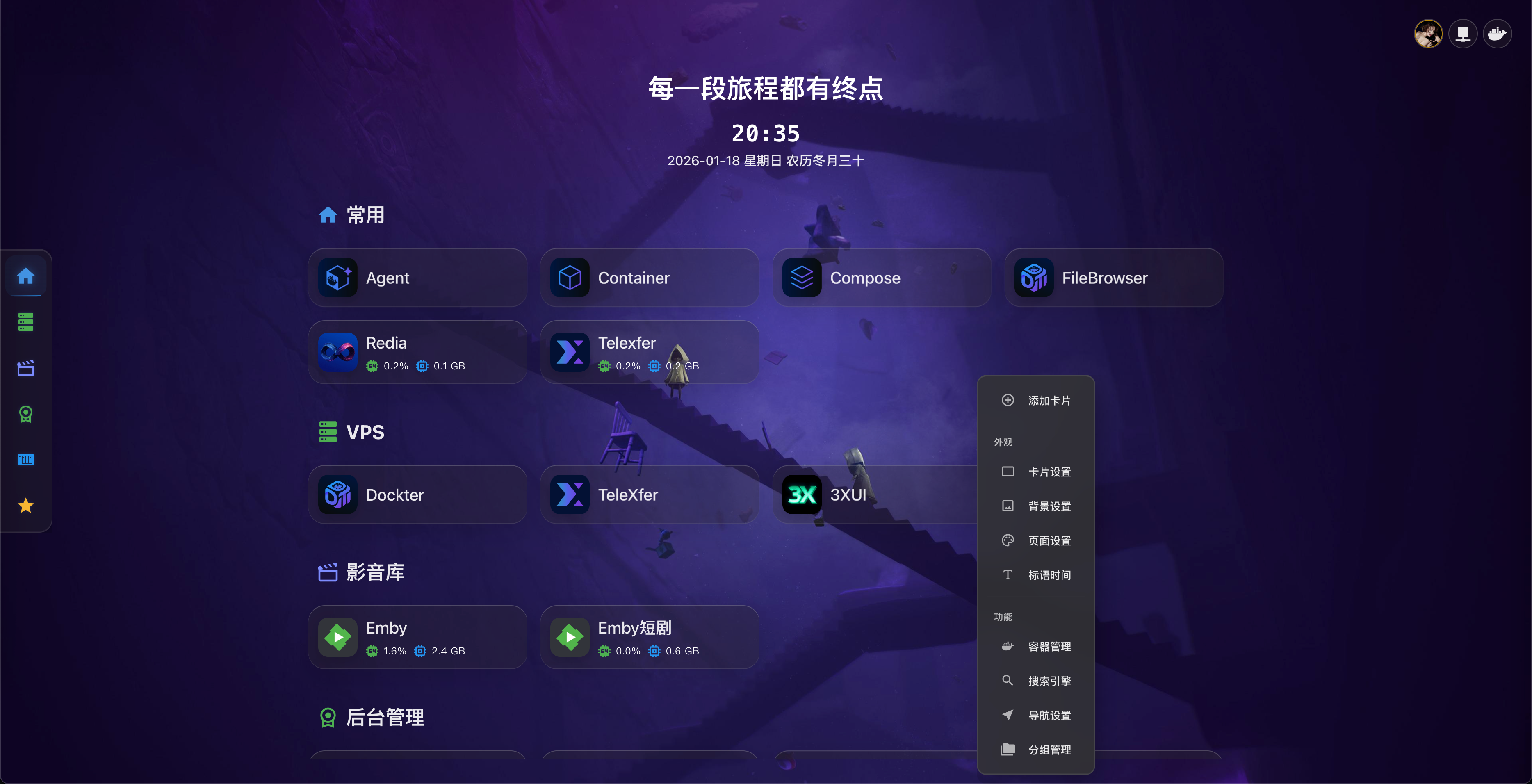
Dashboard 空白区域右键菜单
在页面空白区域右键点击,可以快速访问以下功能:
- 添加卡片
- 卡片设置
- 背景设置
- 页面设置
- 容器管理
- 搜索引擎设置
- 导航设置
- 分组管理
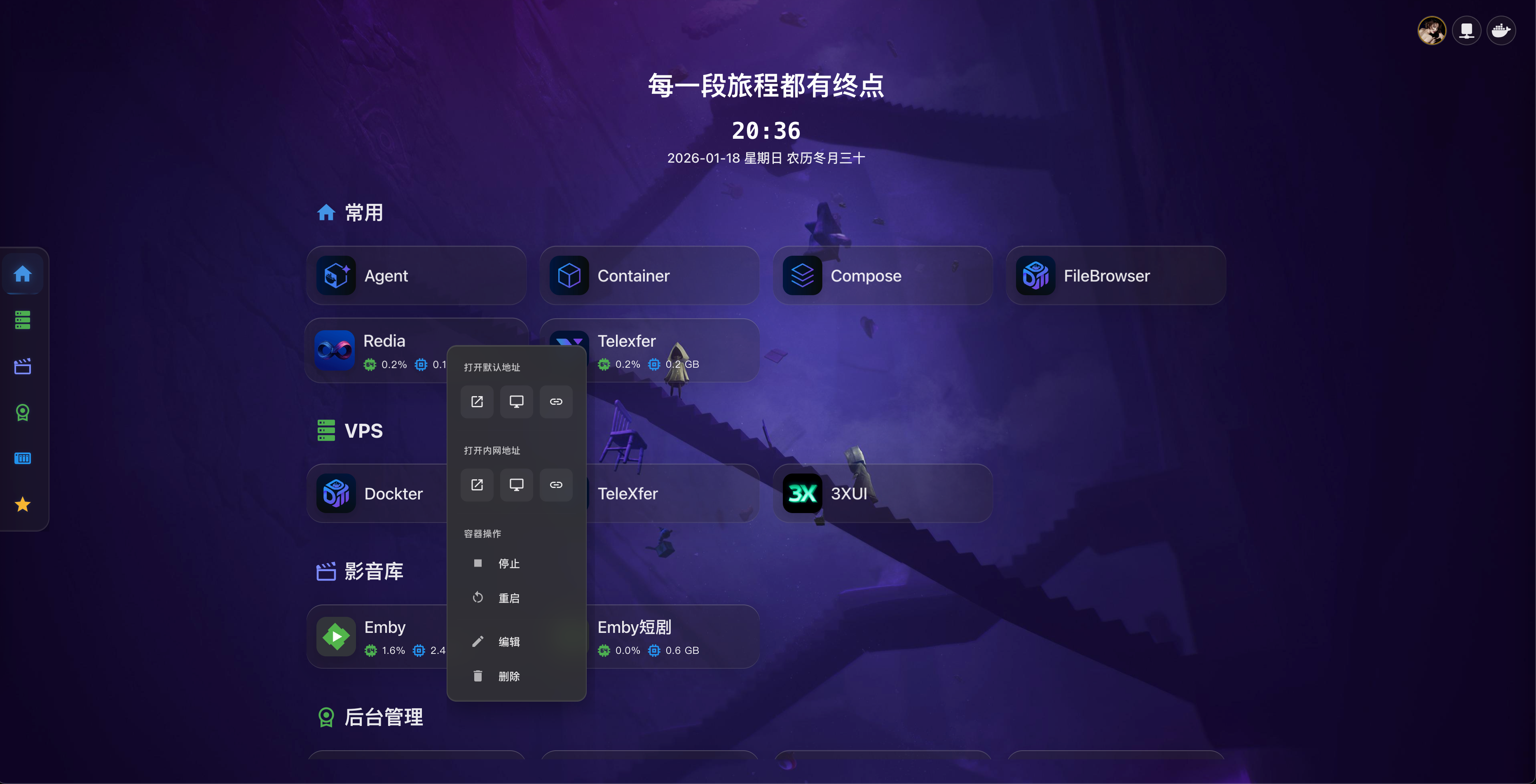
容器卡片右键菜单
在容器卡片上右键点击,可以执行以下操作:
- 访问容器:直接打开容器的访问地址
- 配置容器:打开容器配置对话框
- 从主页移除:将容器从 Dashboard 移除(不会删除容器本身)
- 启动/停止/重启容器:快速执行容器操作(需要容器已配置)
6. 网络模式切换
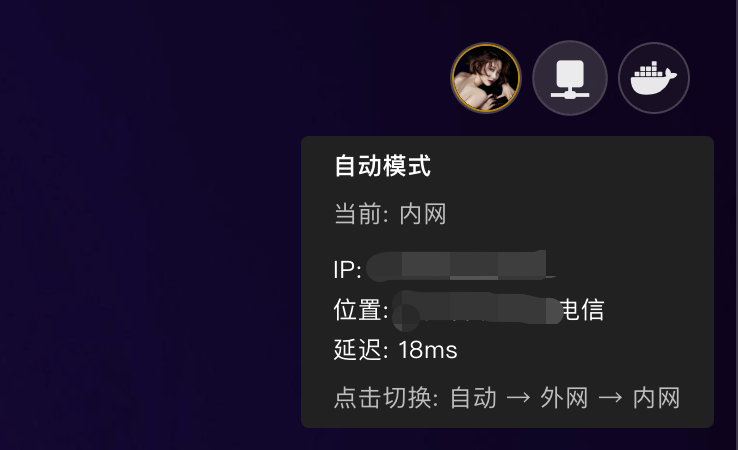
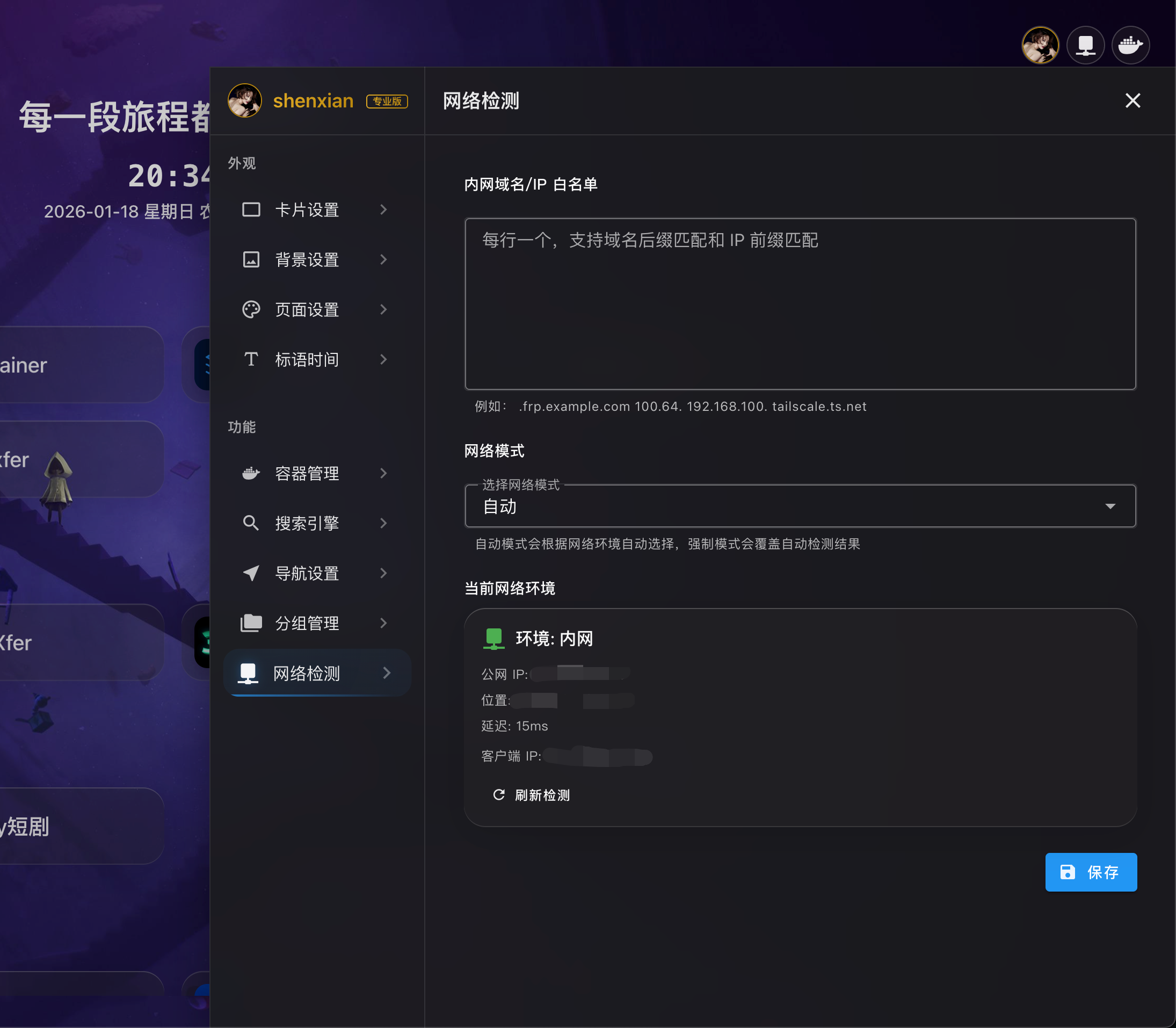
Dashboard 支持智能网络模式切换,根据使用场景自动选择最佳访问方式。
切换网络模式
- 点击顶部栏的网络模式按钮
- 选择以下模式之一:
- 自动模式:系统根据当前网络环境自动选择内网或外网地址
- 内网模式:强制使用内网地址访问容器
- 外网模式:强制使用外网地址访问容器
7. 容器状态显示
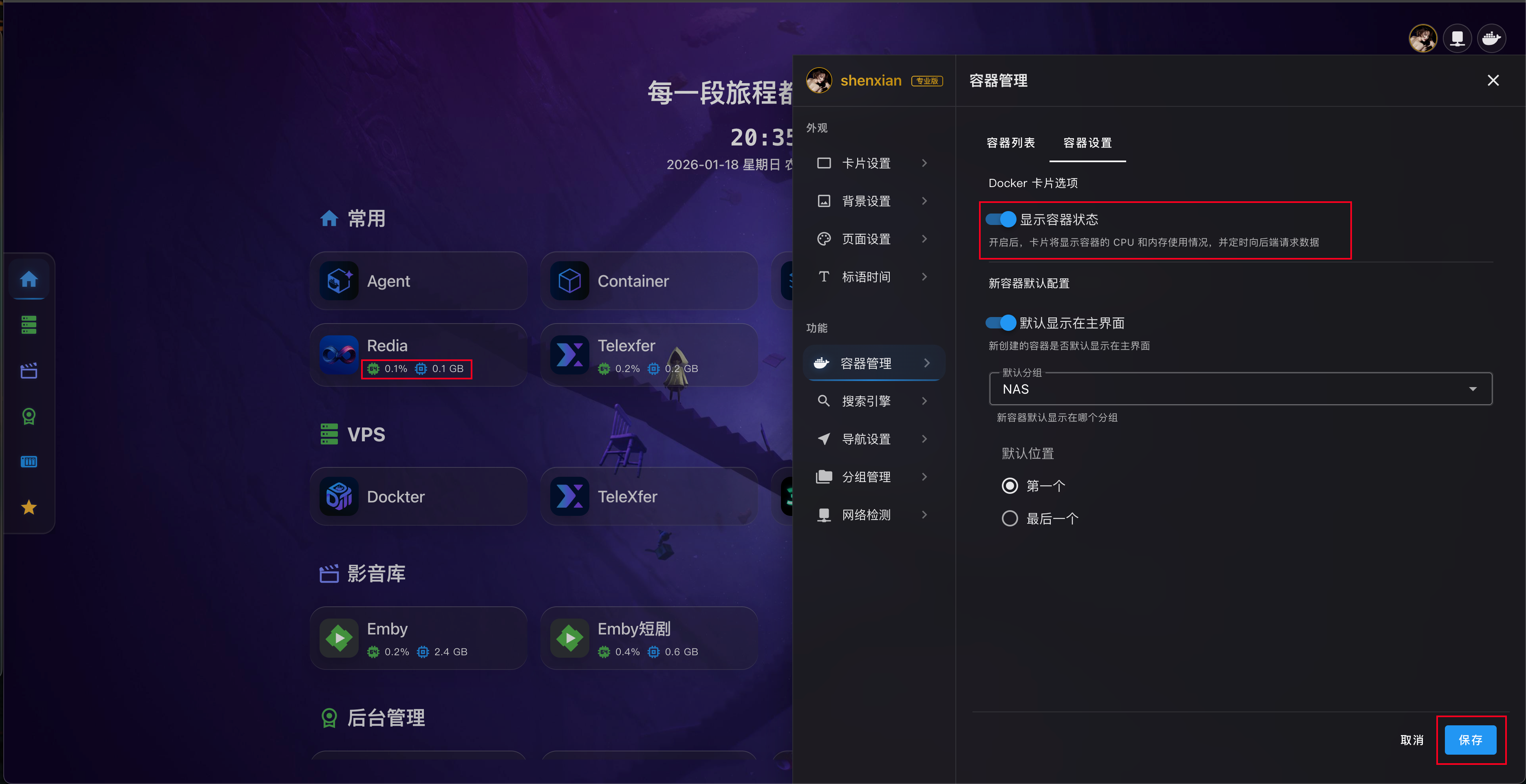
开启容器状态显示功能后,可以在卡片上实时查看容器的运行状态和资源使用情况。
开启状态显示
- 打开设置抽屉,选择容器设置
- 开启"显示容器状态"开关
- 点击保存应用设置
开启后,容器卡片将显示以下信息:
- 运行状态:运行中/已停止
- CPU 使用率:实时 CPU 占用百分比
- 内存使用情况:内存使用量和总量
8. 卡片样式设置
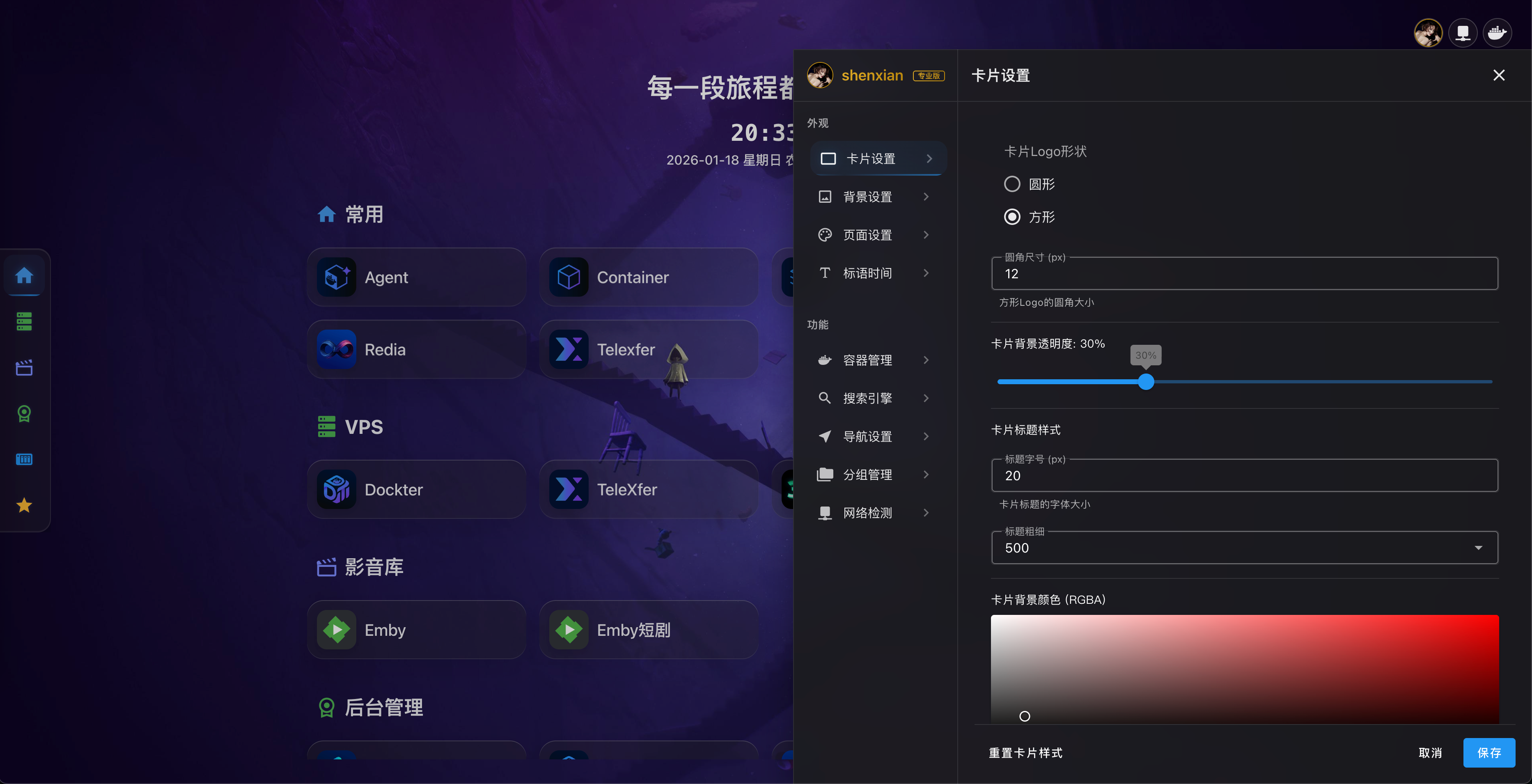
通过卡片样式设置,可以自定义容器卡片的视觉效果,打造个性化的 Dashboard。
卡片样式选项
- 打开设置抽屉,选择卡片设置
- 调整以下样式选项:
- 卡片背景颜色:通过颜色选择器调整卡片的背景透明度和颜色
- 图标形状:选择圆形、圆角矩形或方形
- 图标圆角:调整图标圆角大小(仅圆角矩形)
- 标题字体大小:调整卡片标题的字体大小
- 标题字体粗细:调整标题字体的粗细程度
- 实时预览效果,满意后点击保存
9. 页面设置
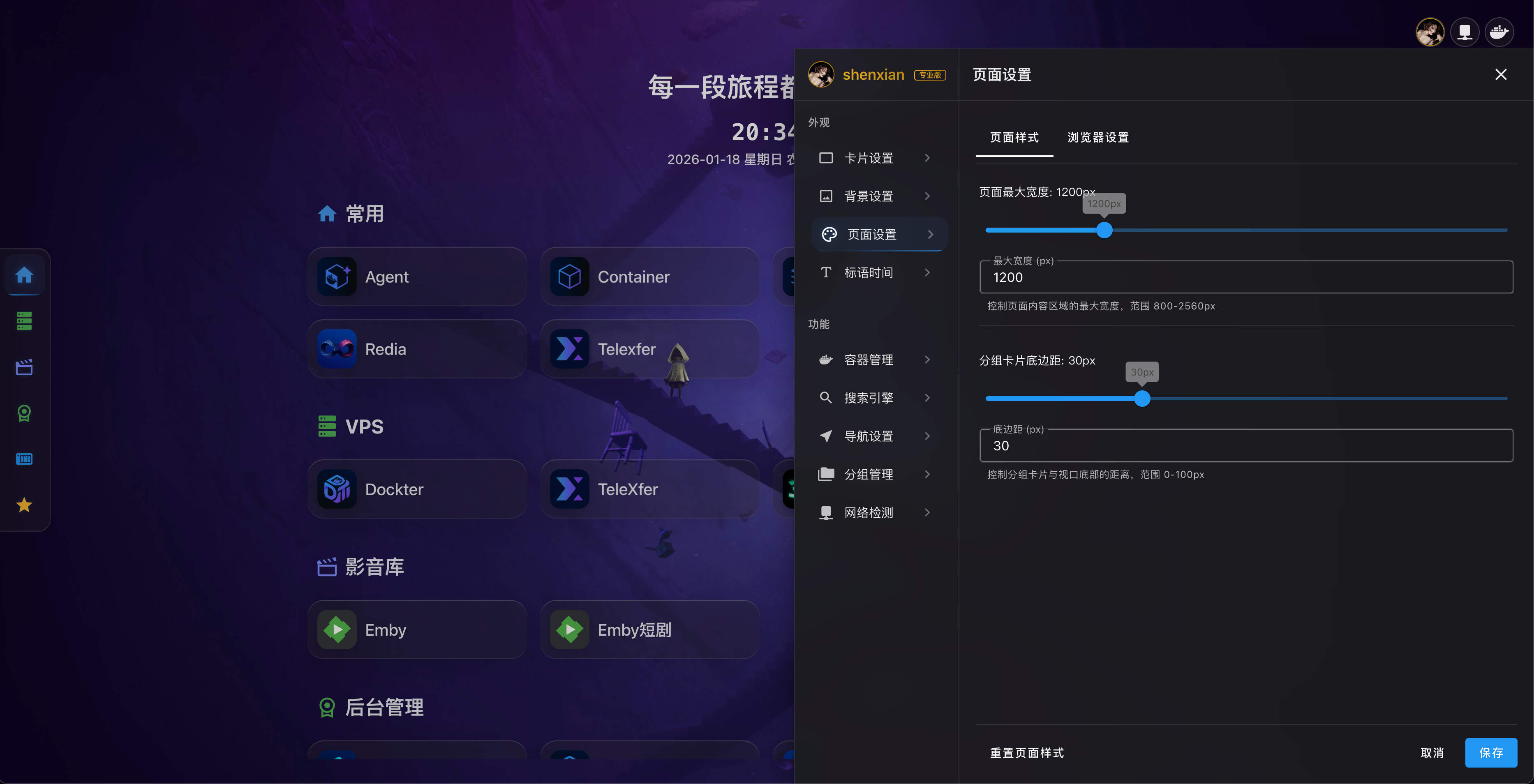
页面设置允许您自定义 Dashboard 的整体布局和浏览器显示信息。
页面样式选项
- 打开设置抽屉,选择页面设置
- 调整以下选项:
- 页面最大宽度:限制内容区域的最大宽度,适合大屏幕用户
- 页面标题:自定义浏览器标签页显示的标题
- 页面图标(Favicon):自定义浏览器标签页显示的图标
- 点击保存应用设置
10. 背景设置
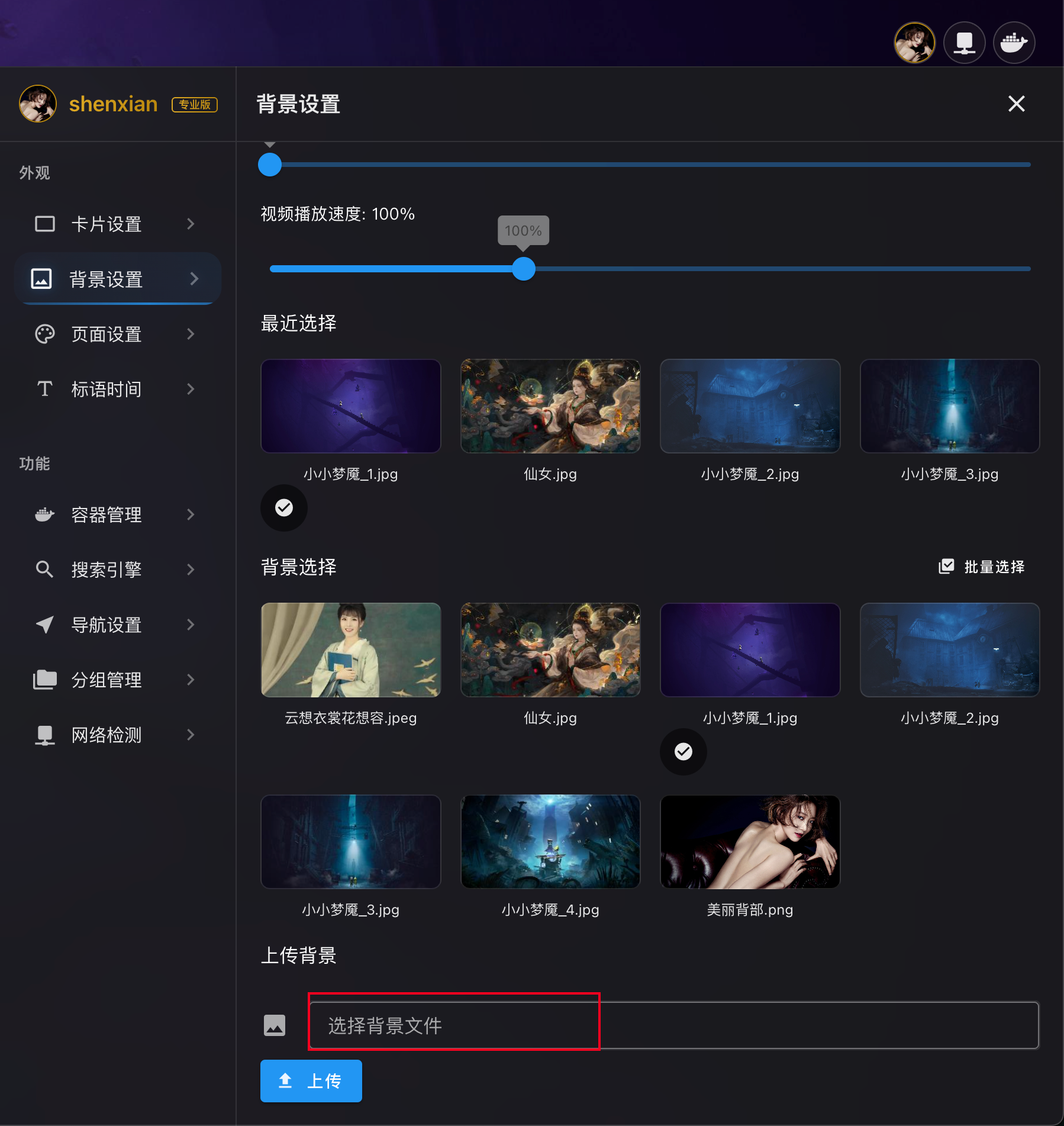
Dashboard 支持自定义背景图片或视频,让您的主页更加个性化。
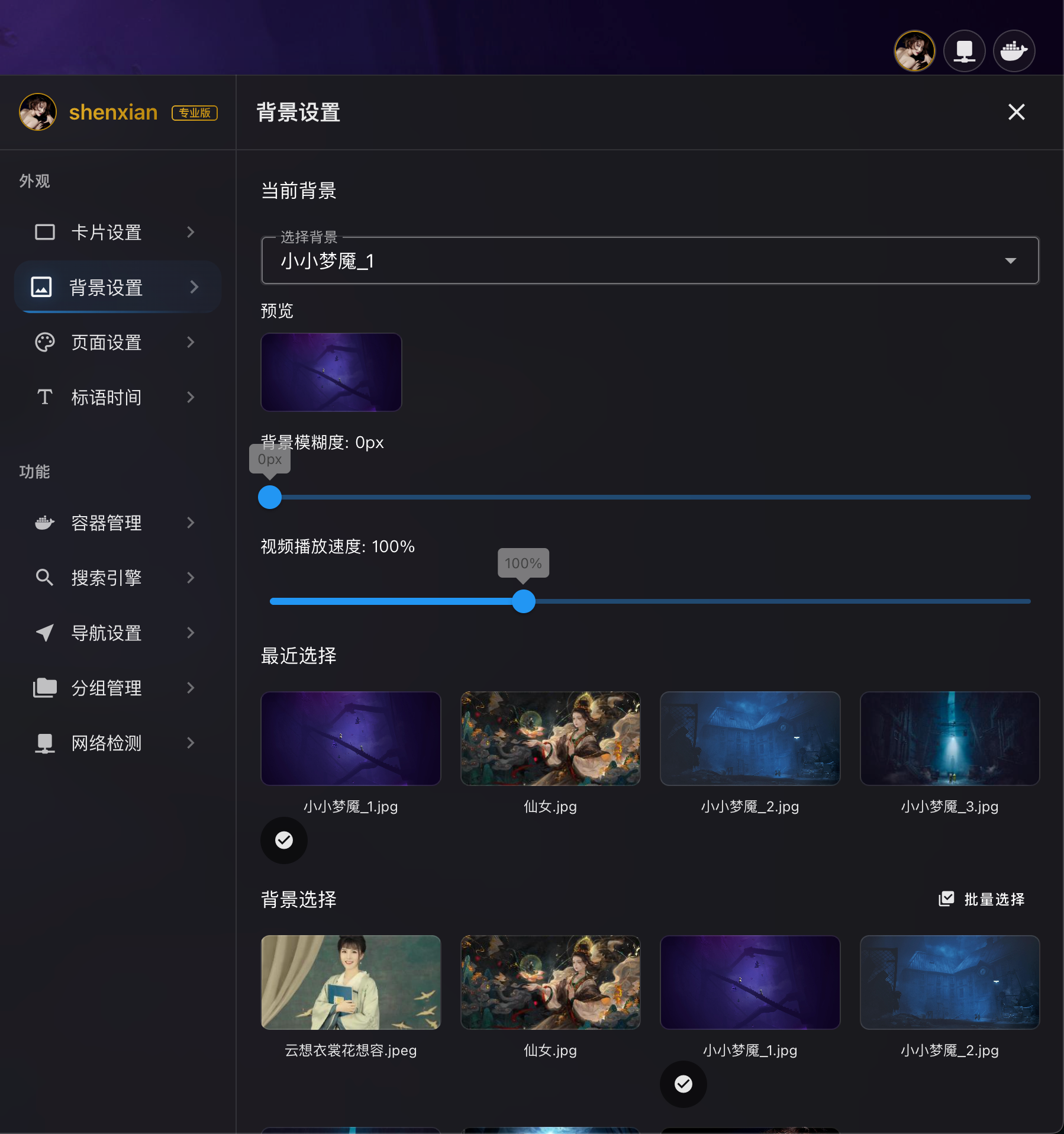
设置背景
- 点击右上角的设置按钮(齿轮图标)
- 在设置抽屉中找到背景设置选项
- 点击背景选择框,支持上传多个背景文件
- 选择图片或视频文件后,点击上传按钮
- 上传完成后,从下拉列表中选择要使用的背景
- 调整背景模糊度滑块(可选,让背景更加柔和)
- 如果使用视频背景,可以调整视频播放速度
背景管理
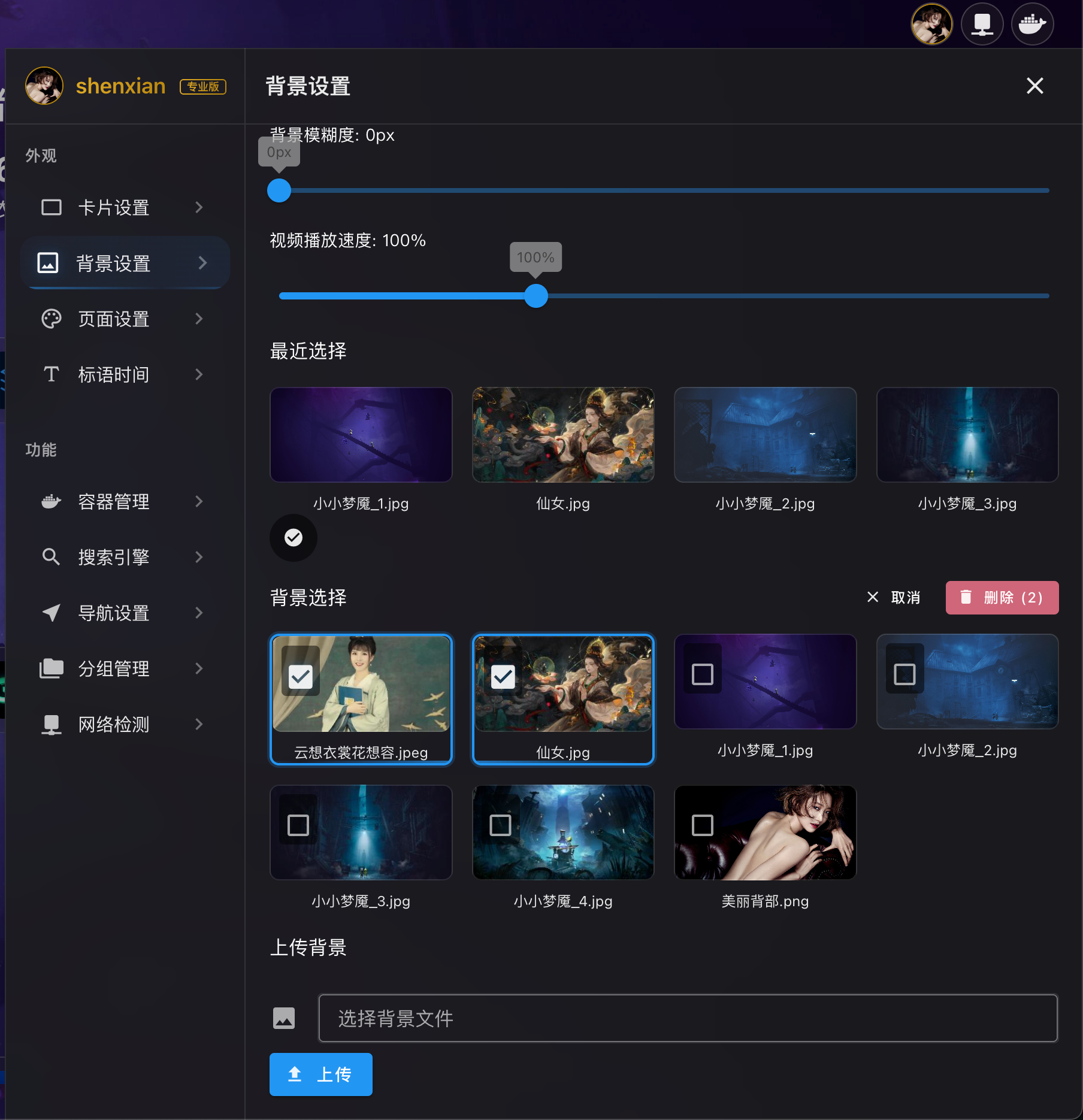
- 上传新背景:点击"上传"按钮,选择图片或视频文件(支持批量上传)
- 切换背景:在背景列表中点击背景名称即可快速切换
- 删除背景:在背景列表中点击删除按钮,可删除不需要的背景
- 批量删除:选择多个背景后,可进行批量删除操作
11. 统计卡片和标语视图
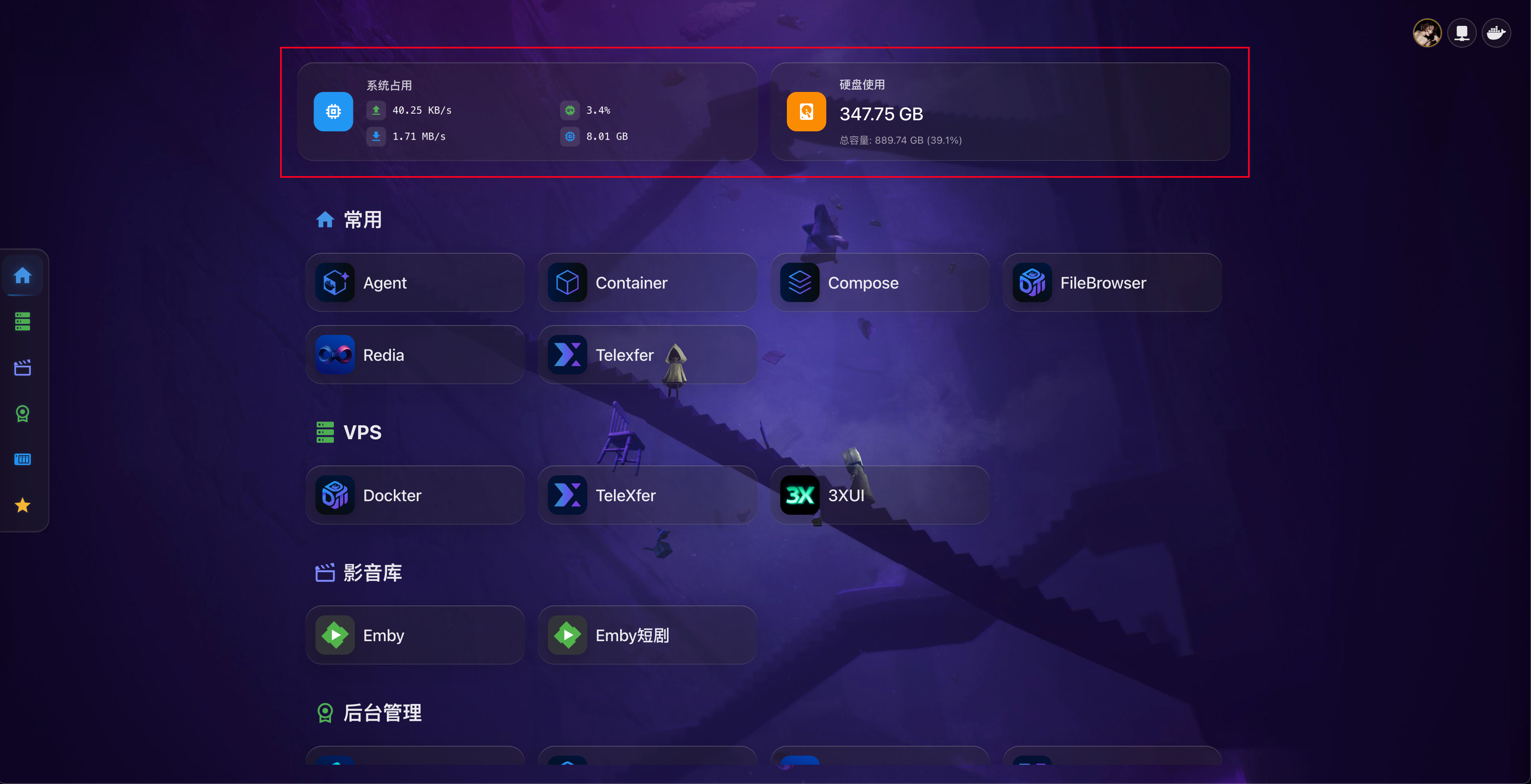
Dashboard 顶部提供系统统计信息,并支持切换到标语视图模式。
统计卡片功能
统计卡片显示以下信息:
- 系统占用:实时显示 CPU 和内存使用情况
- 硬盘使用:显示磁盘空间使用情况
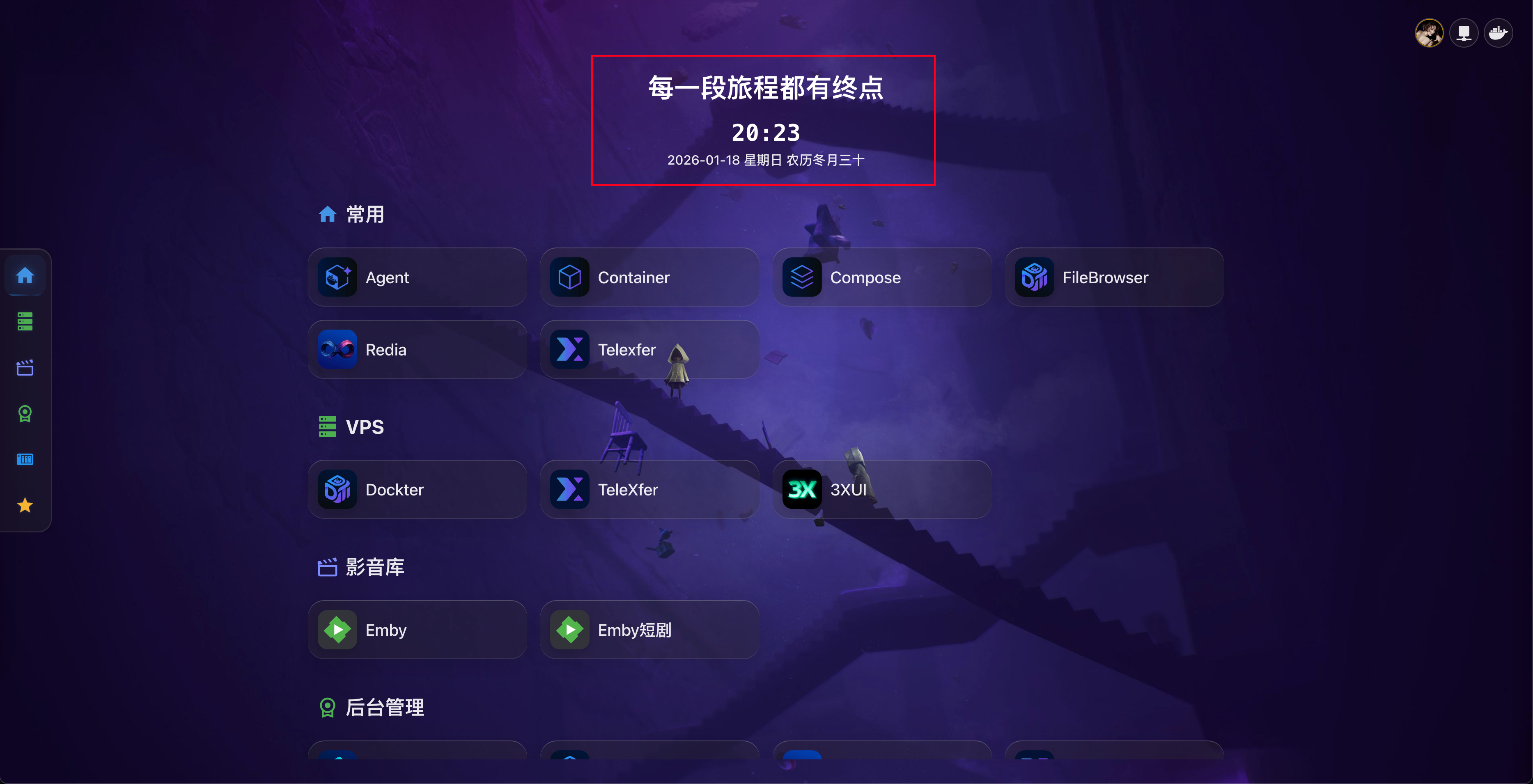
点击统计卡片可以切换到标语视图,查看大字体标语和当前时间。
设置标语
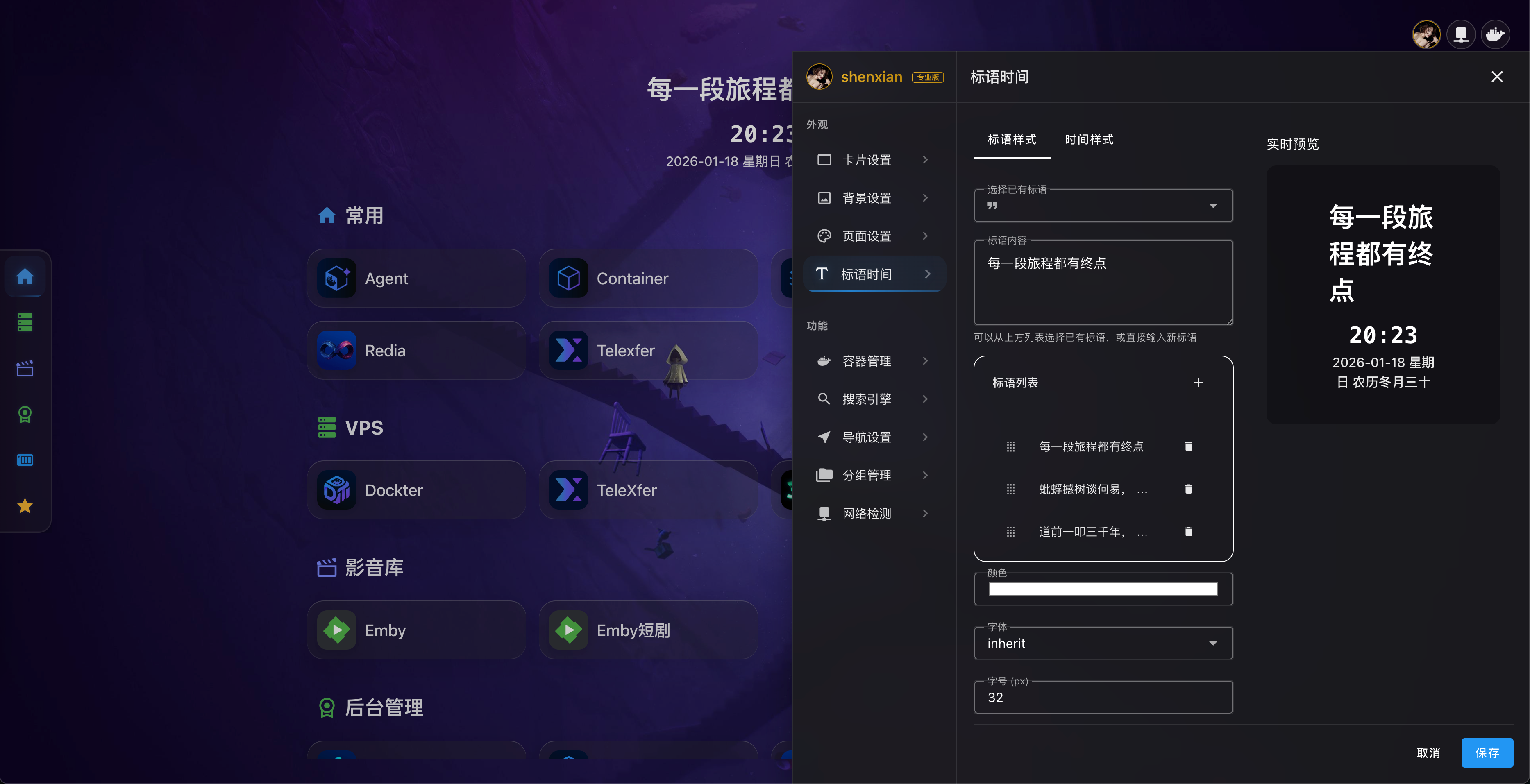
- 打开设置抽屉,选择标语时间标签页
- 输入标语文本(支持多行输入,使用换行符分隔)
- 设置标语样式:
- 字体大小
- 字体颜色
- 字体粗细
- 行高
- 设置时间样式:
- 时间格式(12小时制/24小时制)
- 日期格式
- 字体大小、颜色和粗细
- 实时预览效果,满意后点击保存
标语视图
点击统计卡片后,页面会切换到标语视图,以大字体显示自定义标语和实时更新的时间、日期。再次点击统计卡片可切换回卡片视图。
快捷键
Ctrl+F/Cmd+F:打开搜索对话框
小贴士
- 快速添加卡片:在空白区域右键选择"添加卡片"是最快的添加方式
- 批量管理:使用分组功能可以更好地组织大量容器
- 个性化设置:通过背景、卡片样式等设置,打造专属的 Dashboard
- 状态监控:开启容器状态显示,实时了解容器运行情况
- 网络切换:根据使用场景快速切换内外网模式
常见问题
Q: 如何恢复默认设置?
A: 在对应的设置页面点击"重置"按钮即可恢复默认值。
Q: 容器卡片不显示怎么办?
A: 检查容器是否开启了"在主页显示"选项,以及是否在正确的分组中。
Q: 背景图片不显示?
A: 检查图片格式是否支持,建议使用 JPG、PNG 或 WEBP 格式。
Q: 如何快速找到某个容器?
A: 使用搜索功能(Ctrl+F)或按分组查找。