

Agent 使用教程
概述
Agent 管理页面用于管理远程 Docker 节点,支持添加、配置、监控多个 Agent,实现统一的容器管理。
主要功能
1. Agent 列表
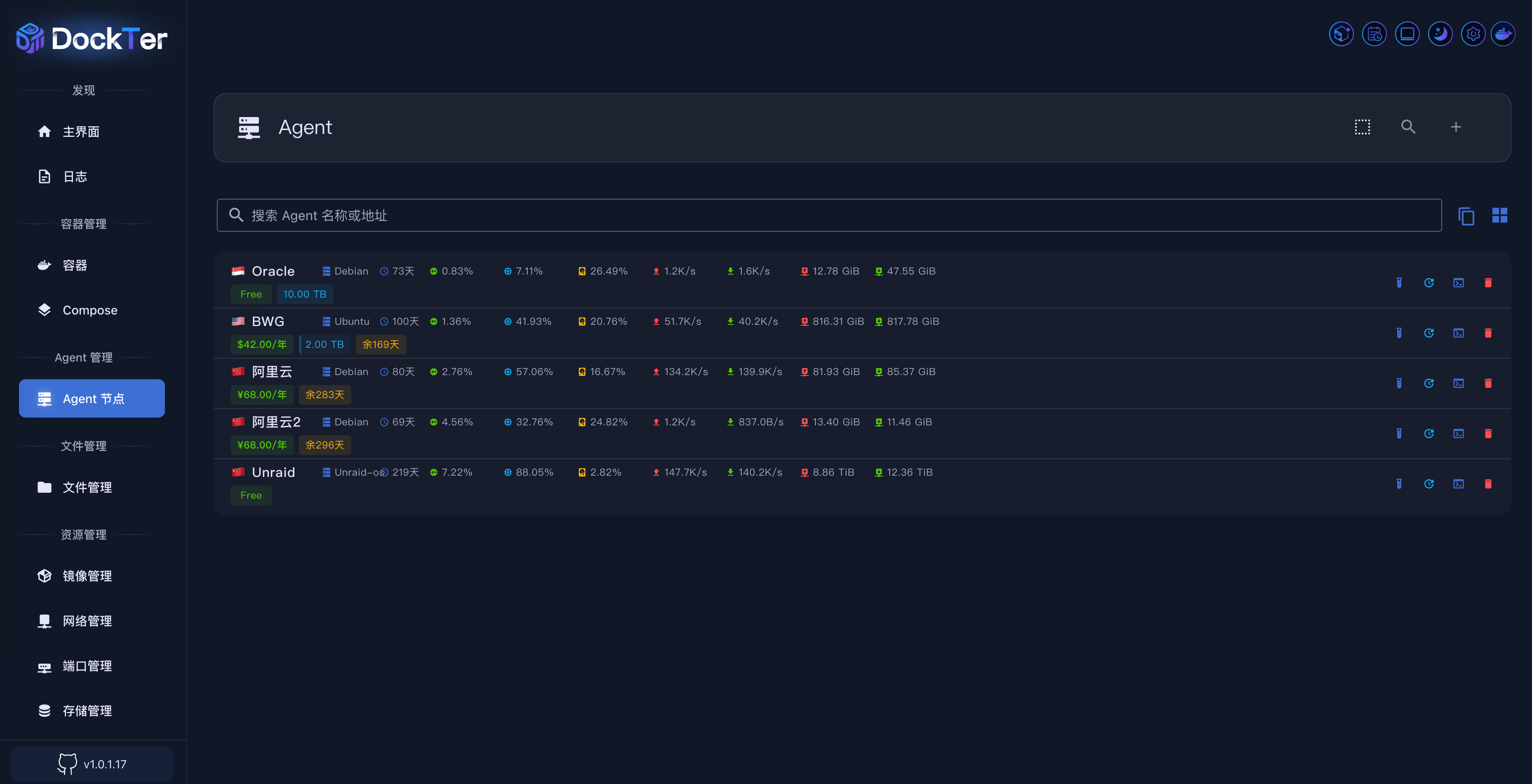
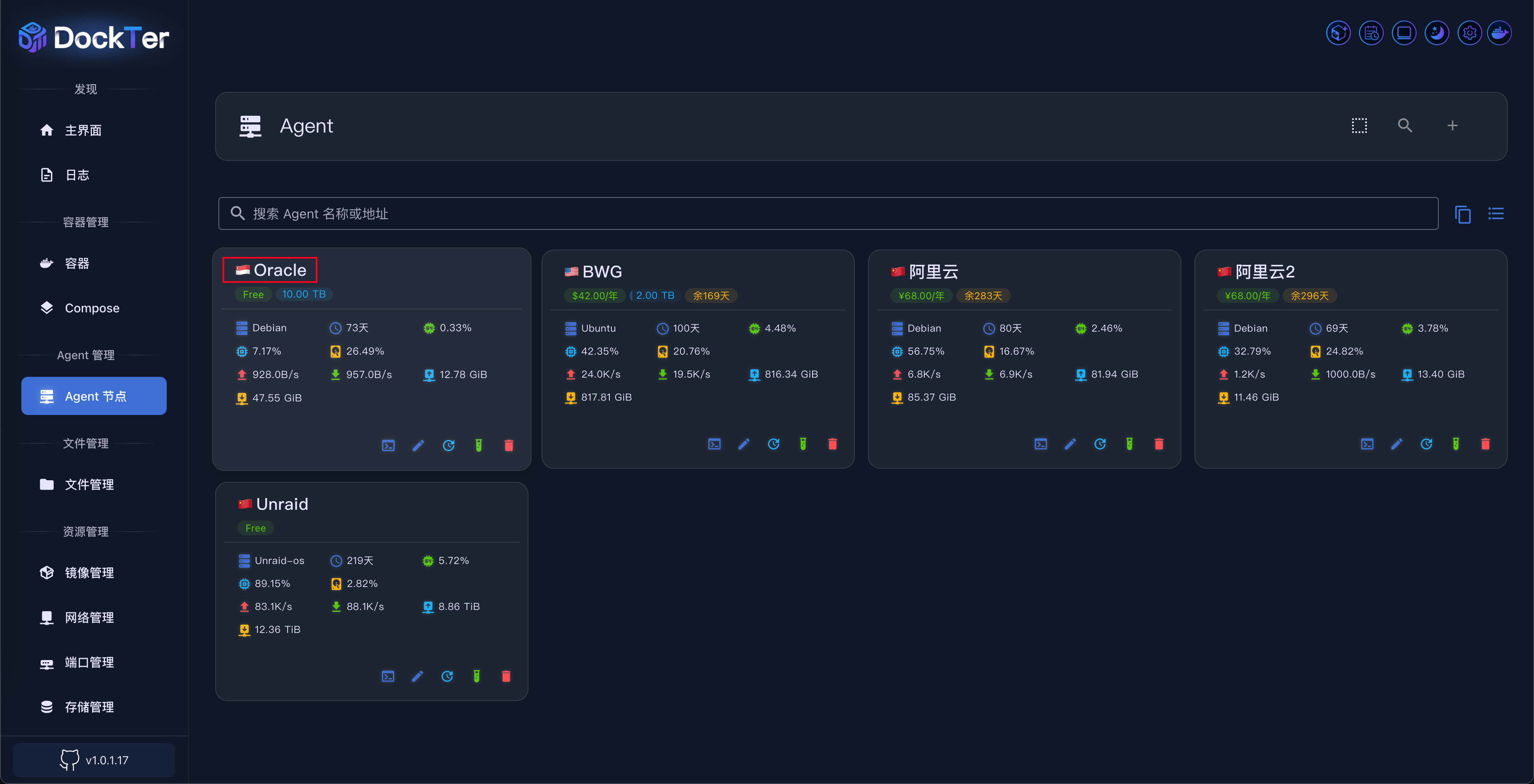
Agent 页面以列表或卡片形式展示所有 Agent 节点。
列表视图
列表视图显示 Agent 的详细信息:
- Agent 名称
- 远程地址
- 连接状态
- 系统信息(CPU、内存、磁盘)
- 运行时间
- 容器数量
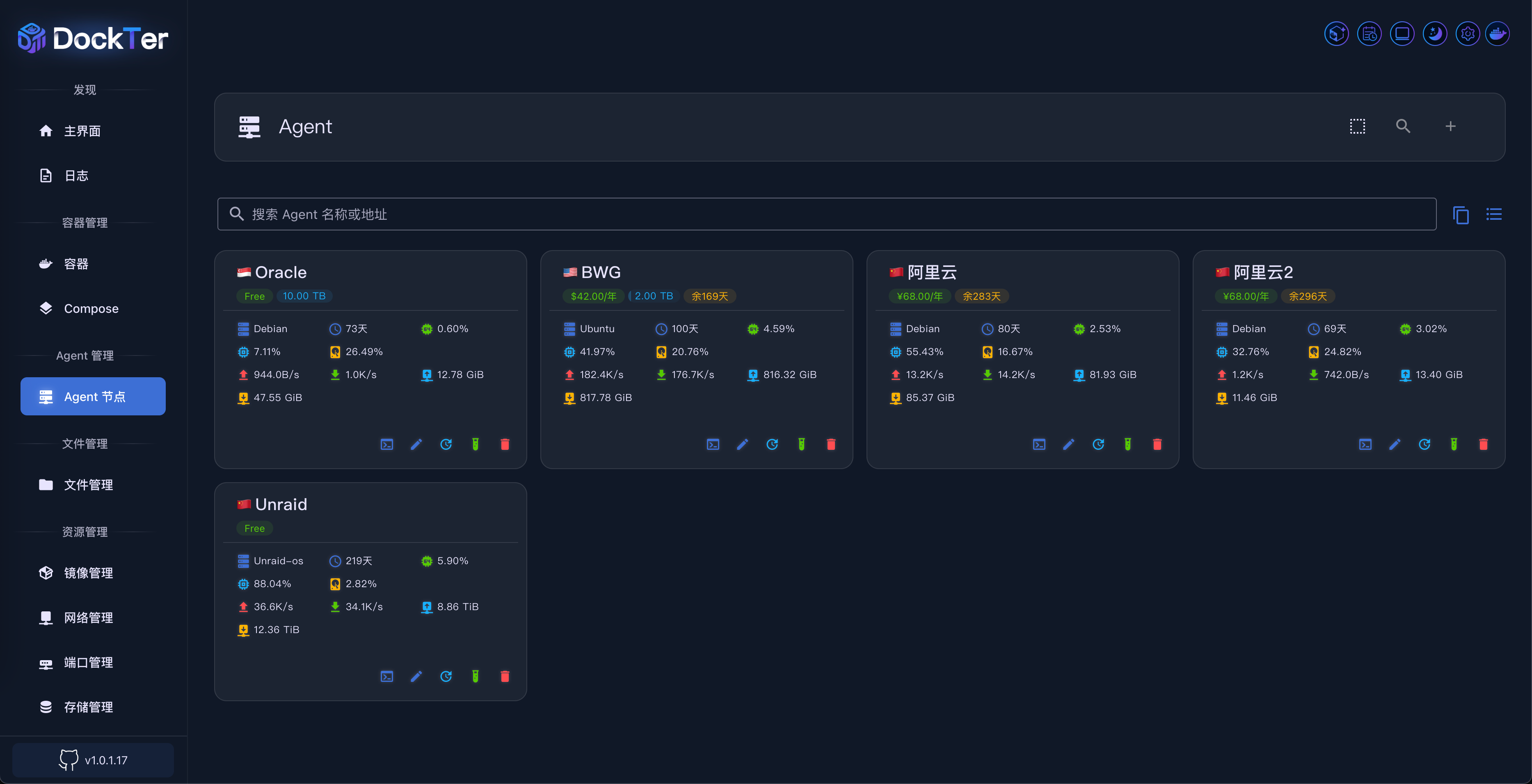
卡片视图
卡片视图以卡片形式展示 Agent,信息更直观。
2. 创建 Agent
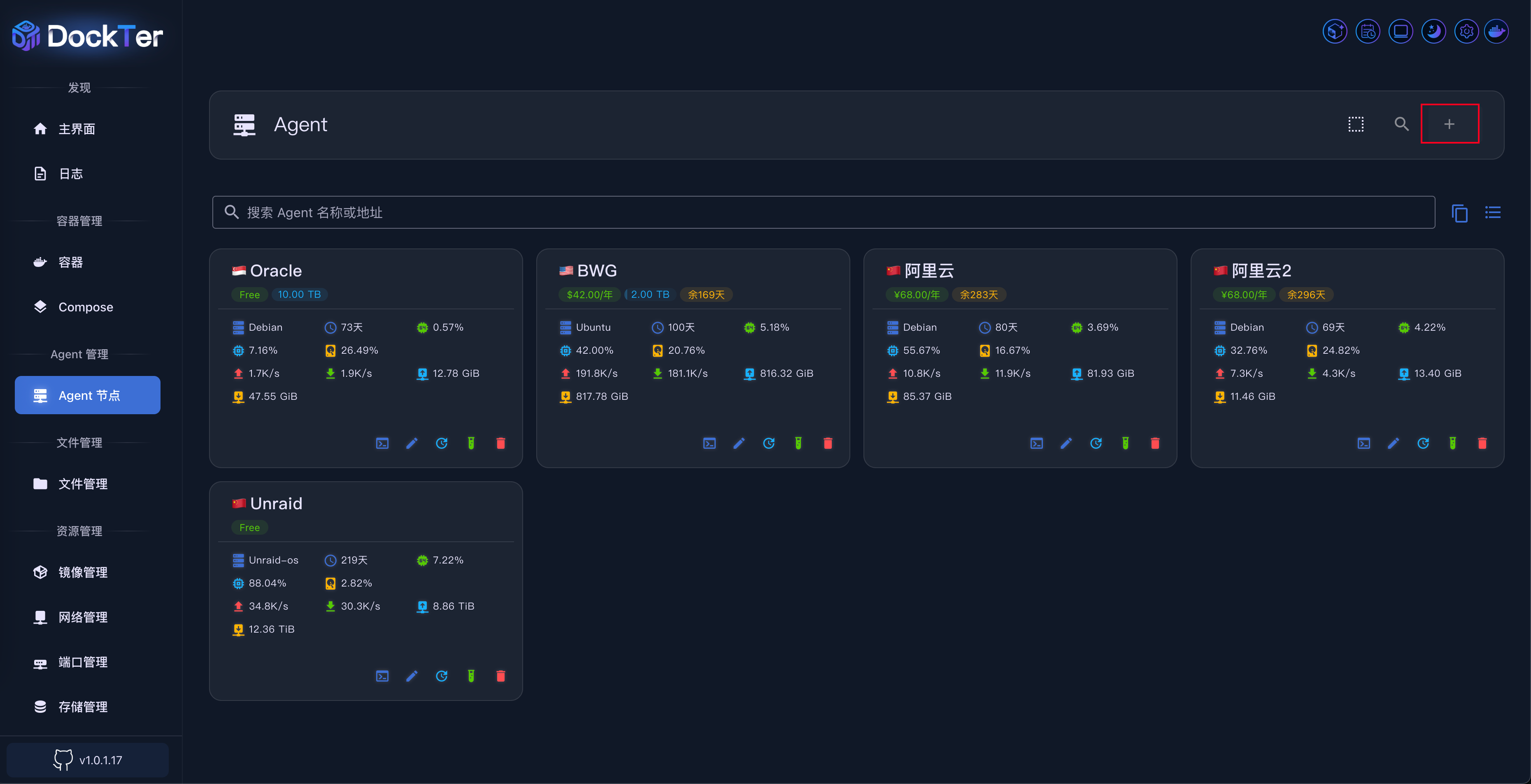
添加新 Agent
- 点击顶部工具栏的新建 Agent按钮(加号图标)
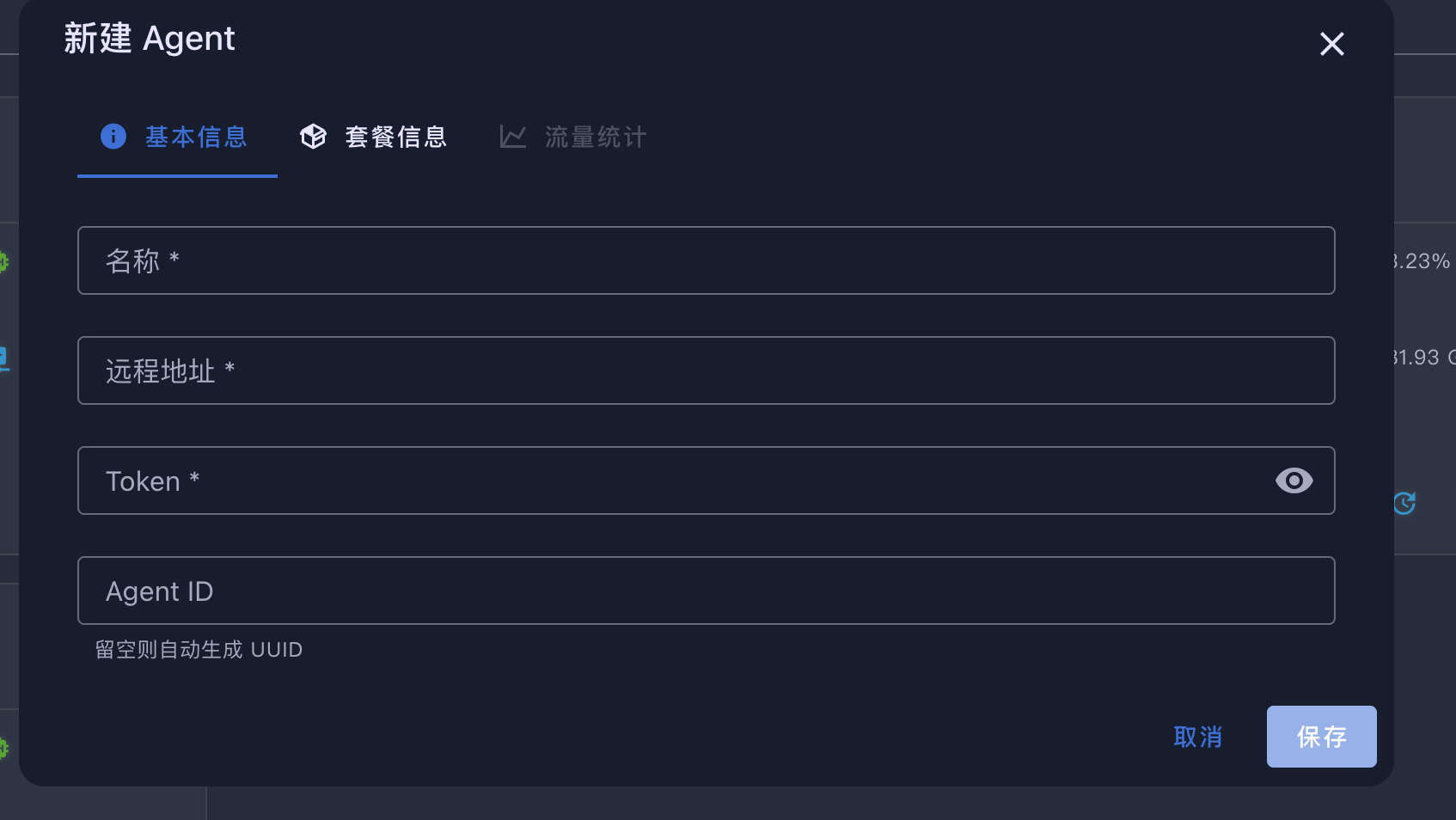
- 在创建对话框中填写信息:
基本信息标签页:
- 名称:Agent 的显示名称(必填)
- 远程地址:Agent 的访问地址,如
http://192.168.1.100:19029(必填) - Token:Agent 的认证令牌(新建时必填)
- Agent ID:留空则自动生成 UUID
安装 Agent
在添加 Agent 之前,需要在目标服务器上安装 Agent 服务。
安装方式说明:
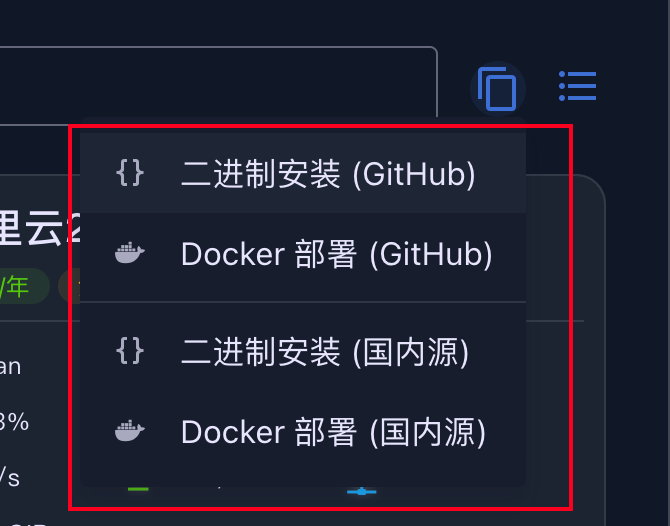
- 二进制模式:适用于一般 Linux 系统(Debian、Ubuntu 等),可以直接通过 SSH 控制服务器
- Docker 模式:适用于一切系统(Mac、OpenWrt 等),但不可以 SSH 控制
安装步骤:
- 点击顶部工具栏的安装命令按钮
- 选择安装方式:
- 一键安装(常规源):从 GitHub 下载二进制文件
- 一键安装(国内源):从 CDN 下载(适合国内用户)
- 复制安装命令
- 在目标服务器上执行安装命令
3. Agent 配置
编辑 Agent
- 点击 Agent 卡片或列表项
- 在编辑对话框中修改信息:
基本信息:
- 修改名称
- 修改远程地址
- 更新 Token(可选)
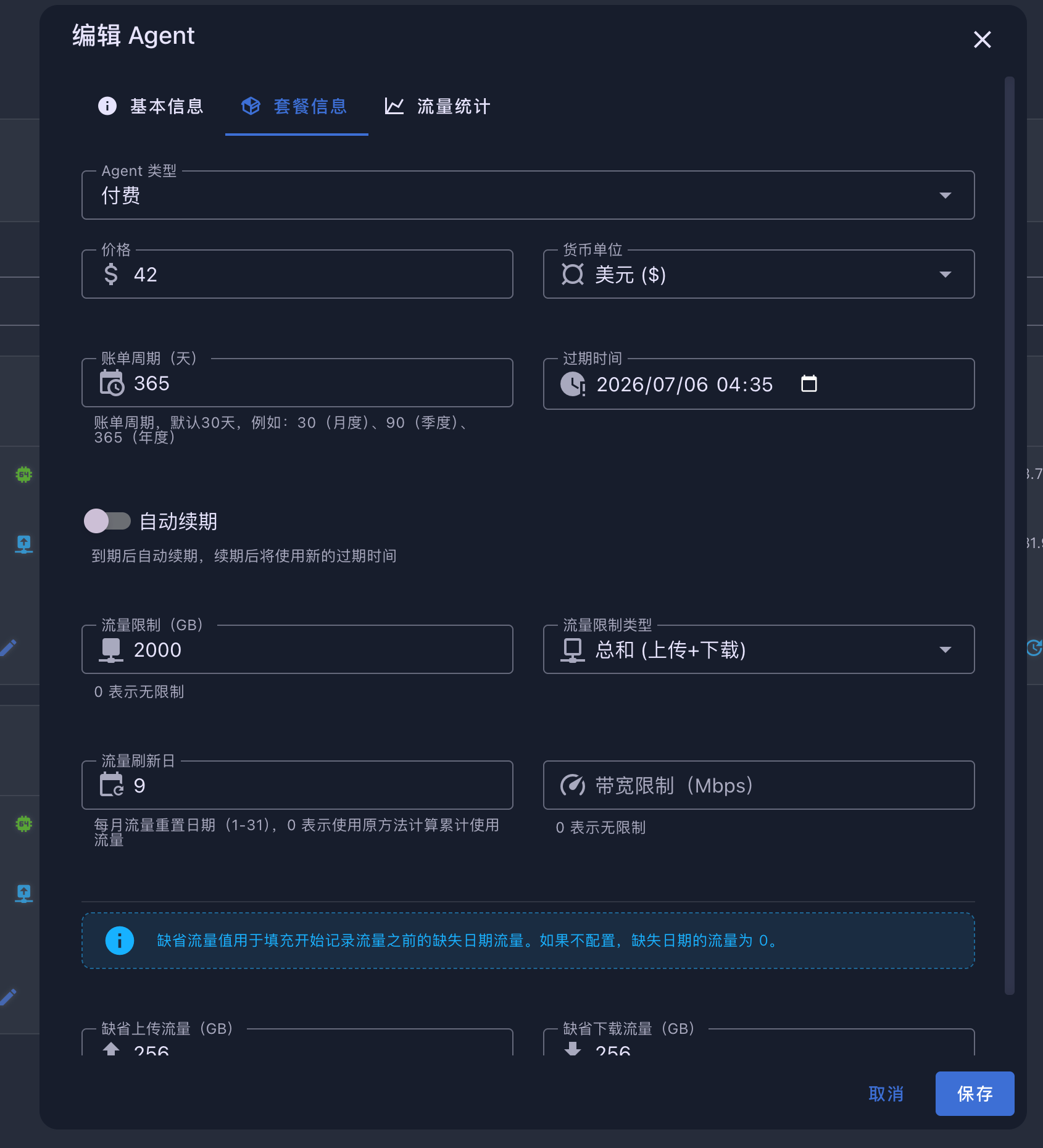
套餐信息标签页:
- Agent 类型:免费或付费
- 价格:付费类型设置价格
- 货币单位:选择货币类型
- 账单周期:设置计费周期(天)
- 过期时间:设置到期时间
- 自动续期:到期后自动续期
- 流量限制:设置流量上限(GB)
- 流量限制类型:总和/最大值/最小值/仅上传/仅下载
- 流量刷新日:每月流量重置日期
- 带宽限制:设置带宽上限(Mbps)
- 缺省流量:填充缺失日期的流量值
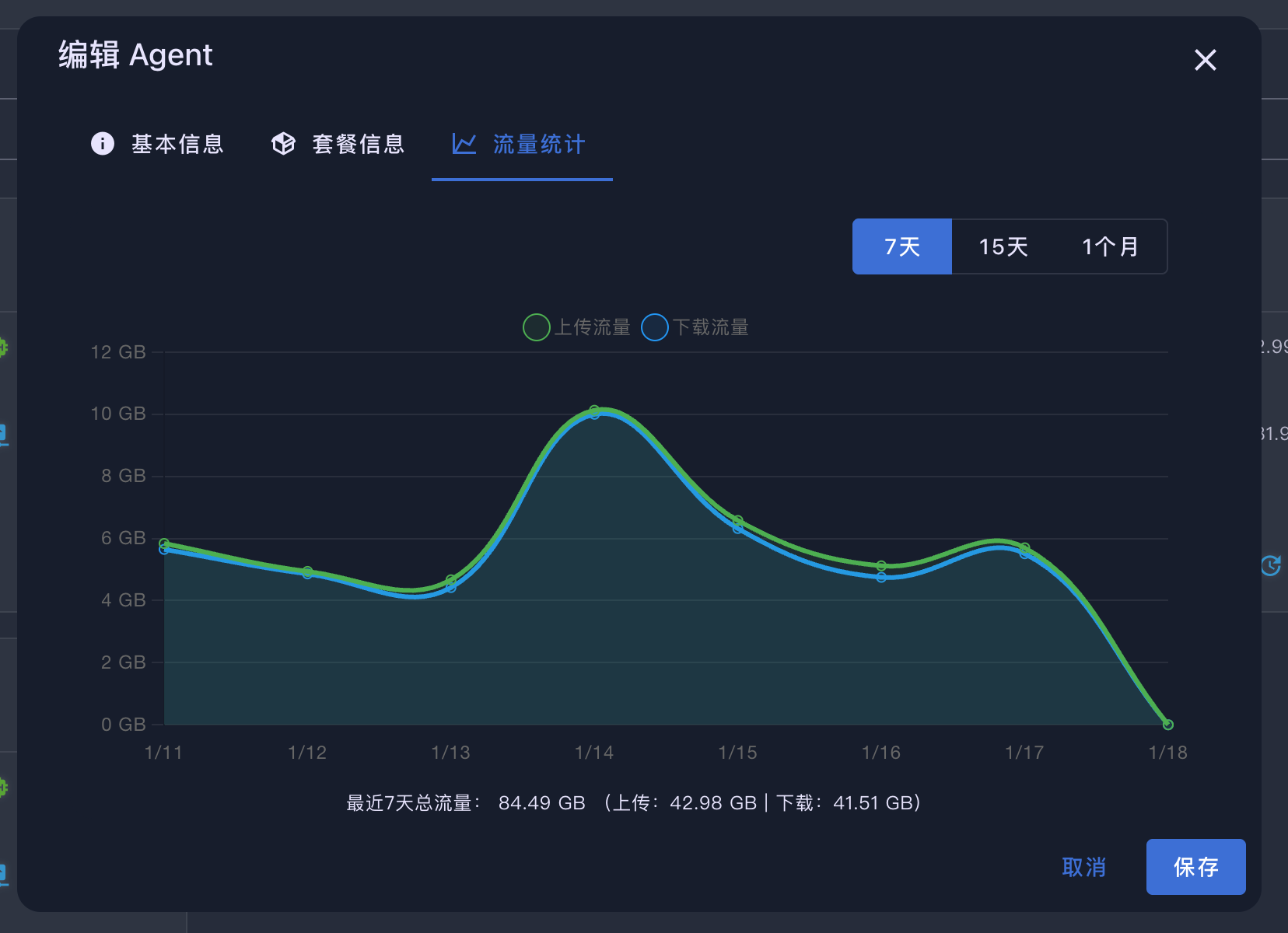
流量统计标签页:
- 查看流量统计图表
- 选择时间范围(7天/15天/1个月)
- 查看上传和下载流量
- 查看总流量统计
4. Agent 操作
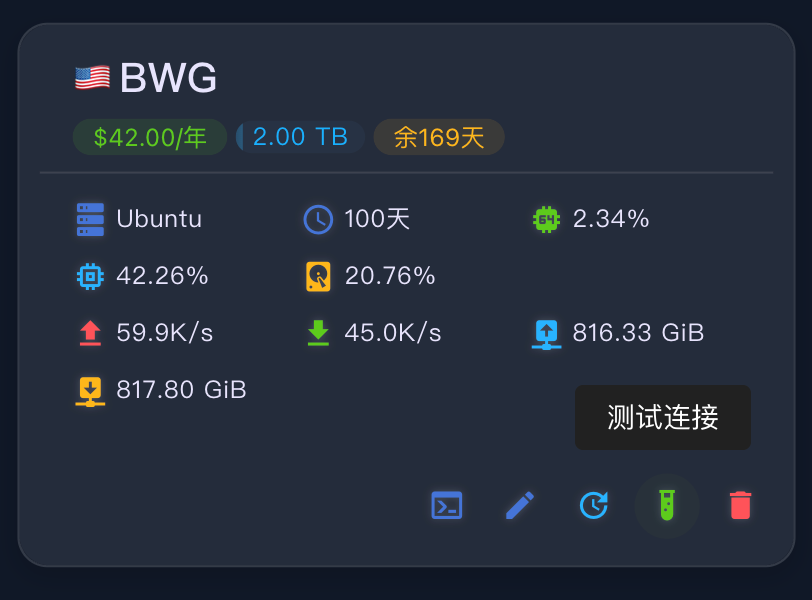
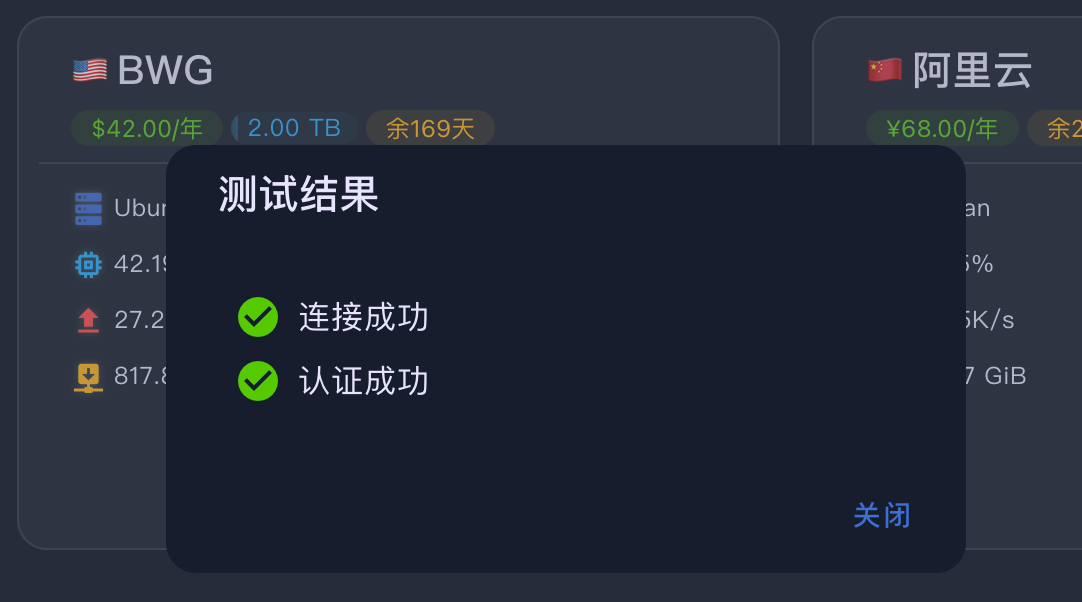
测试连接
- 点击 Agent 的测试按钮
- 系统会测试:
- 网络连通性
- Token 认证
- 在测试结果对话框中查看结果
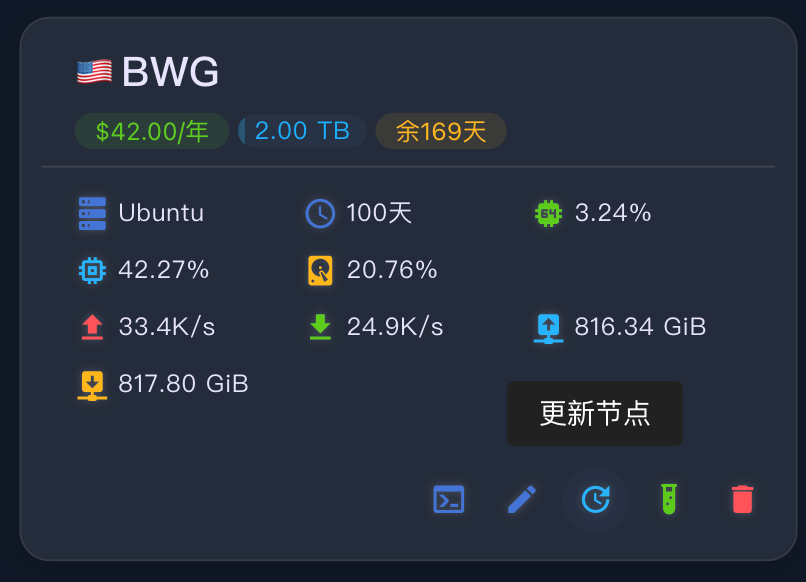
更新Agent
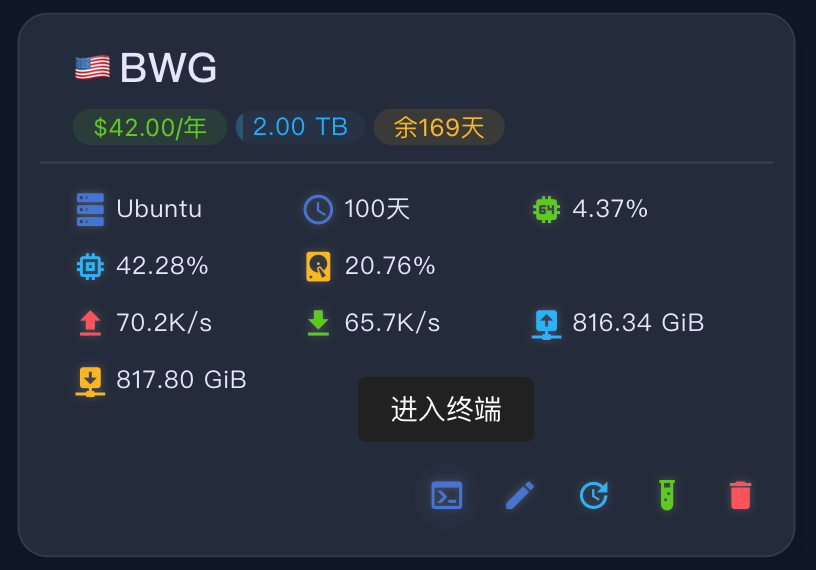
打开终端
访问 Agent 服务器的终端:
- 点击 Agent 的终端按钮
- 在终端对话框中:
- 输入命令
- 查看命令输出
- 执行系统操作
5. 批量操作
Agent 页面支持批量操作多个 Agent。
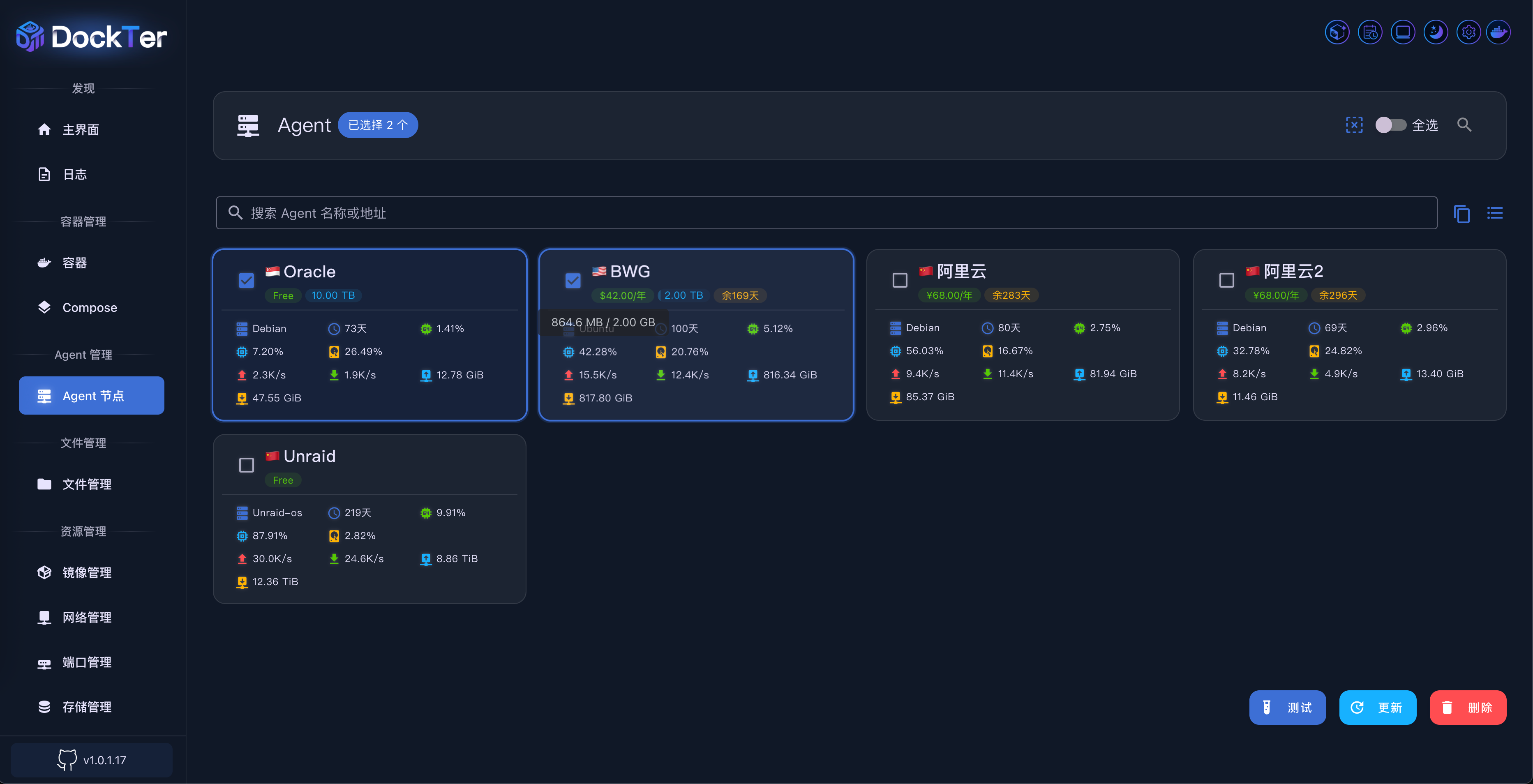
批量测试
- 进入选择模式
- 选择多个 Agent
- 点击浮动操作栏的测试按钮
- 批量测试所有选中的 Agent 连接
批量更新
- 选择多个 Agent
- 点击浮动操作栏的更新按钮
- 批量更新所有选中 Agent 的容器列表
批量删除
- 选择多个 Agent
- 点击浮动操作栏的删除按钮
- 在确认对话框中确认批量删除
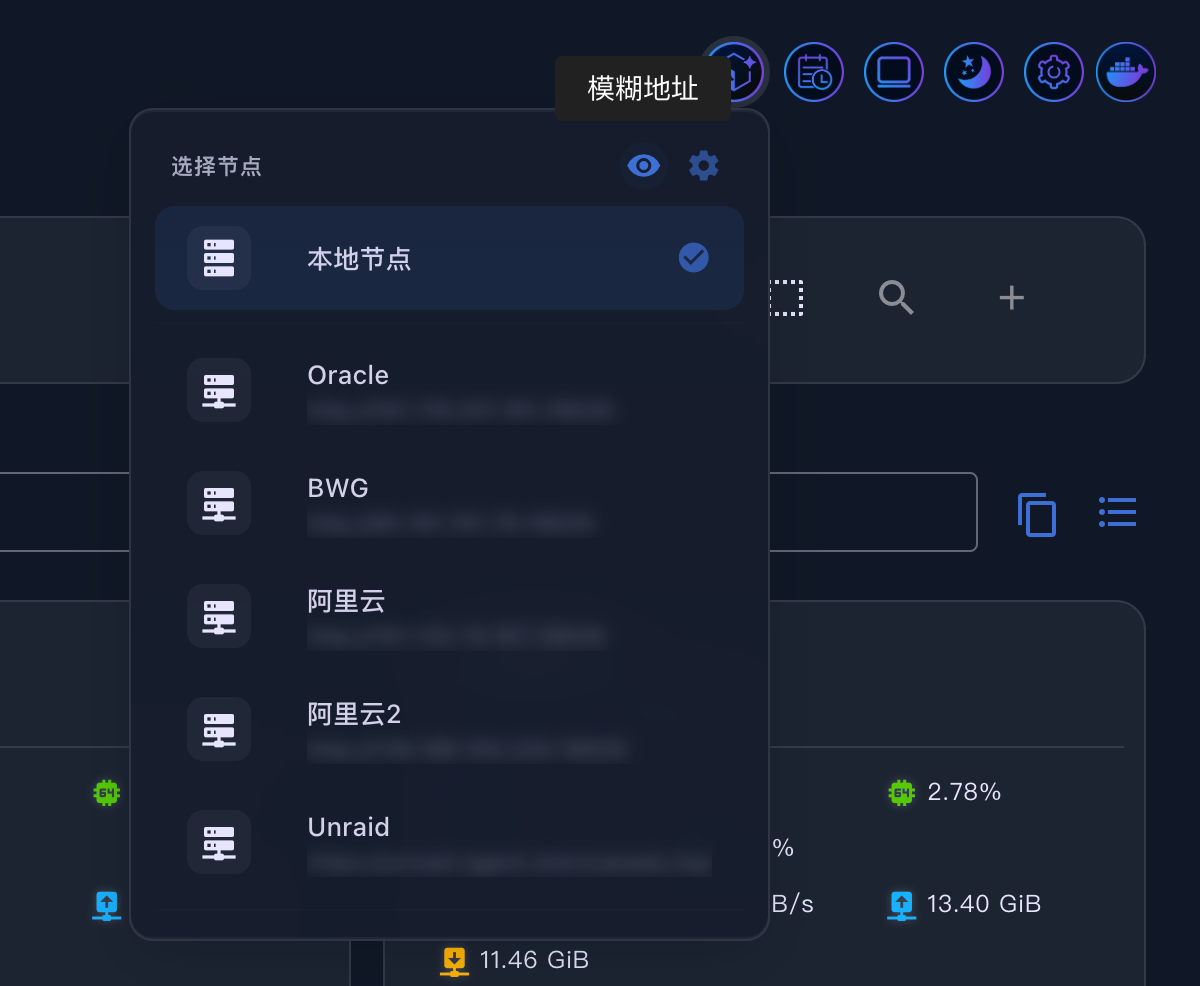
6. Agent 切换
在 Agent 列表中选择 Agent 后,容器管理、Compose 管理等页面会切换到该 Agent,显示该 Agent 上的资源。
切换 Agent
- 在 Agent 列表中点击要使用的 Agent
- 系统自动切换到该 Agent
- 其他页面会显示该 Agent 上的容器和项目
7. 排序功能
Agent 列表支持拖拽排序。
拖拽排序
- 将鼠标放到Agent的标题上
- 拖拽 Agent 项到目标位置
- 排序自动保存
操作技巧
- 快速添加:使用安装命令快速在服务器上部署 Agent
- 批量管理:使用批量操作功能快速管理多个 Agent
- 流量监控:在流量统计标签页查看 Agent 的流量使用情况
- 系统监控:实时查看 Agent 服务器的资源使用情况
- 套餐管理:为付费 Agent 设置套餐信息,便于计费管理
常见问题
Q: Agent 连接失败怎么办?
A: 检查网络连通性,确认 Agent 服务正在运行,验证 Token 是否正确。
Q: 如何更新 Agent 服务?
A: 在 Agent管理界面点击更新按钮
Q: 流量统计不准确?
A: 检查流量限制类型设置,确认流量刷新日配置正确。
Q: 如何查看 Agent 的详细日志?
A: 切换到Agent节点后直接查看日志即可
Q: 多个 Agent 如何切换?
A: 在右上角按钮 Agent 列表中点击要使用的 Agent,系统会自动切换,其他页面会显示该 Agent 的资源。