

图标管理使用教程
概述
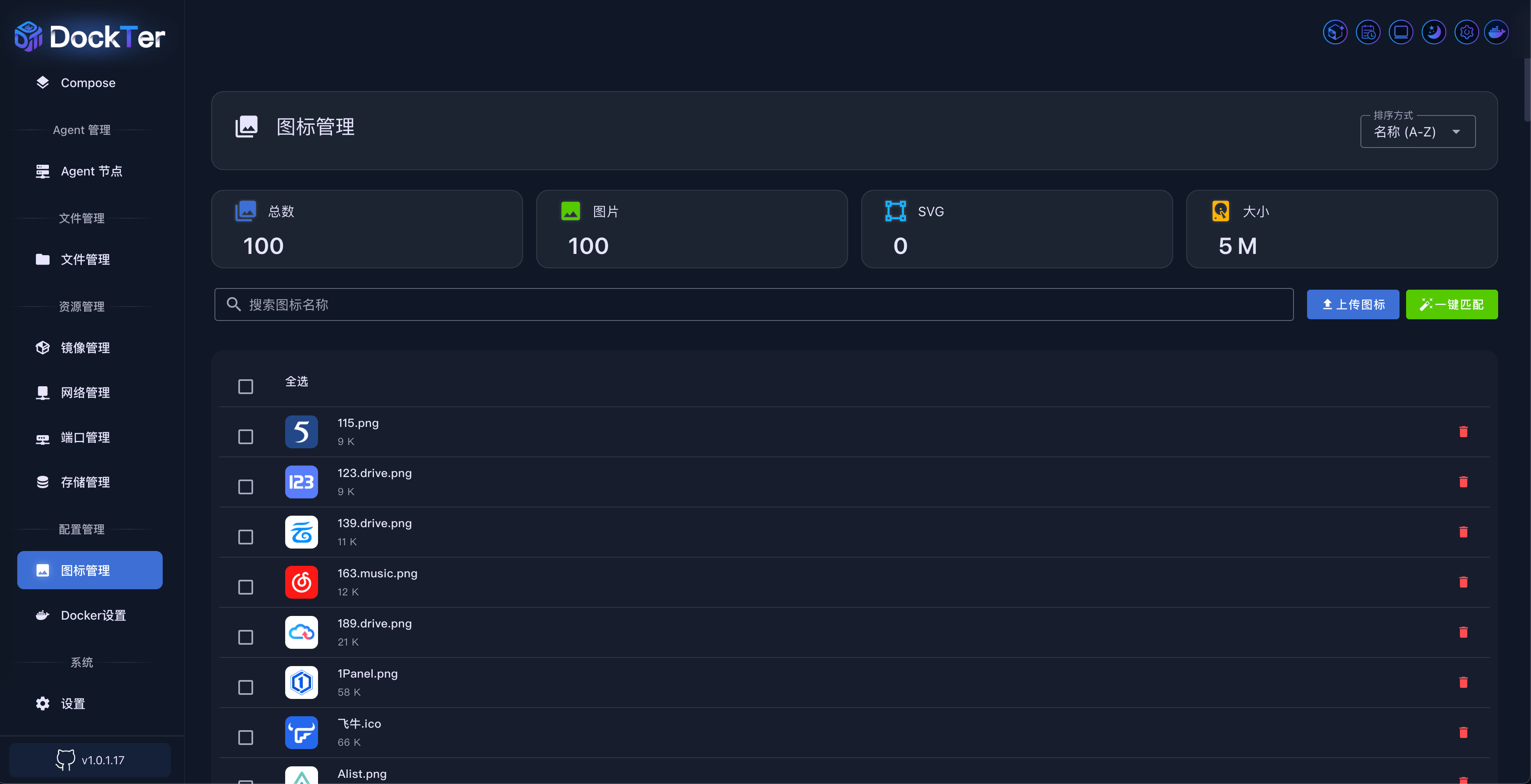
图标管理页面用于管理系统中使用的图标文件,支持上传、删除、匹配图标等功能,为容器和 Compose 项目提供图标资源。
主要功能
1. 图标列表
图标管理页面以列表形式展示所有图标文件。
列表显示
每个图标显示:
- 图标预览(40x40 像素)
- 图标名称
- 文件大小
- 删除按钮
 传图标
传图标
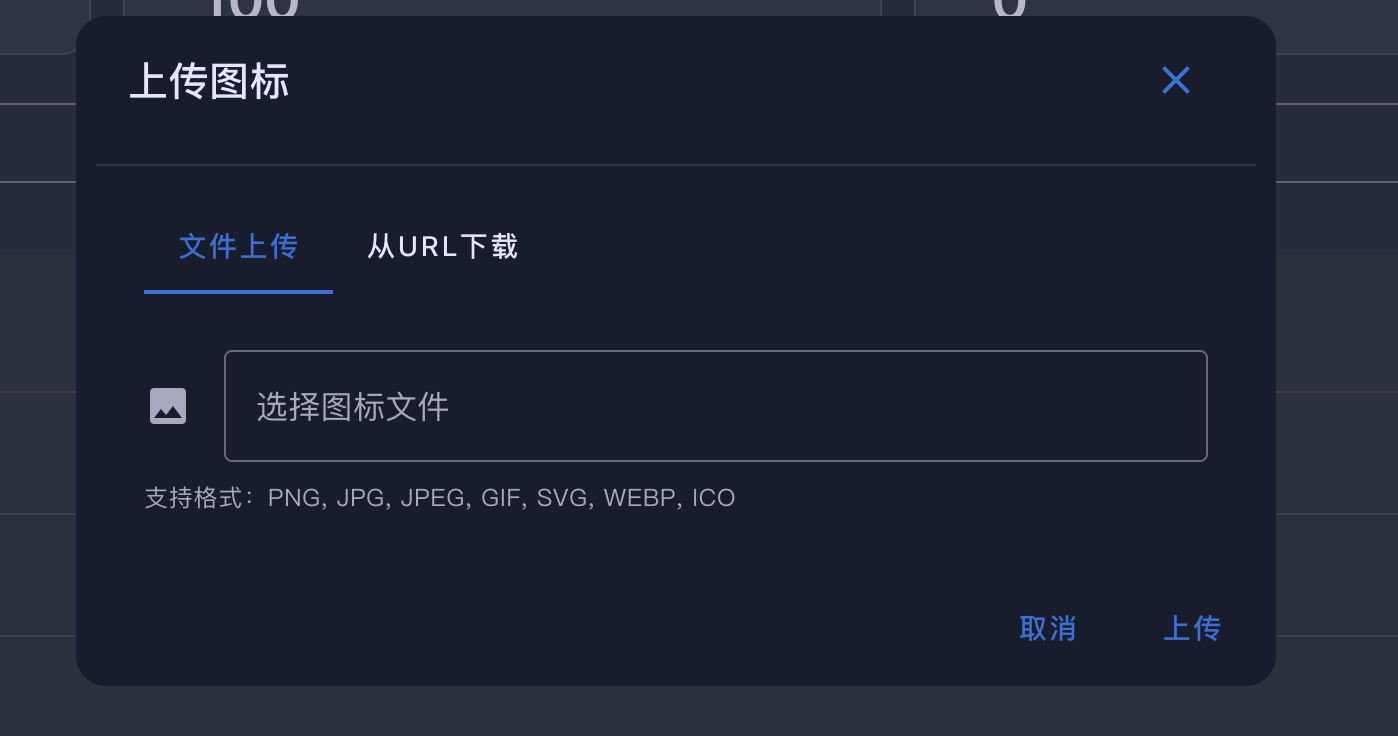
文件上传
- 点击顶部工具栏的上传图标按钮
- 在对话框中选择文件上传标签页
- 点击文件选择区域或拖拽文件
- 选择图标文件(支持多选)
- 支持格式:PNG, JPG, JPEG, GIF, SVG, WEBP, ICO
- 点击上传按钮
从 URL 下载
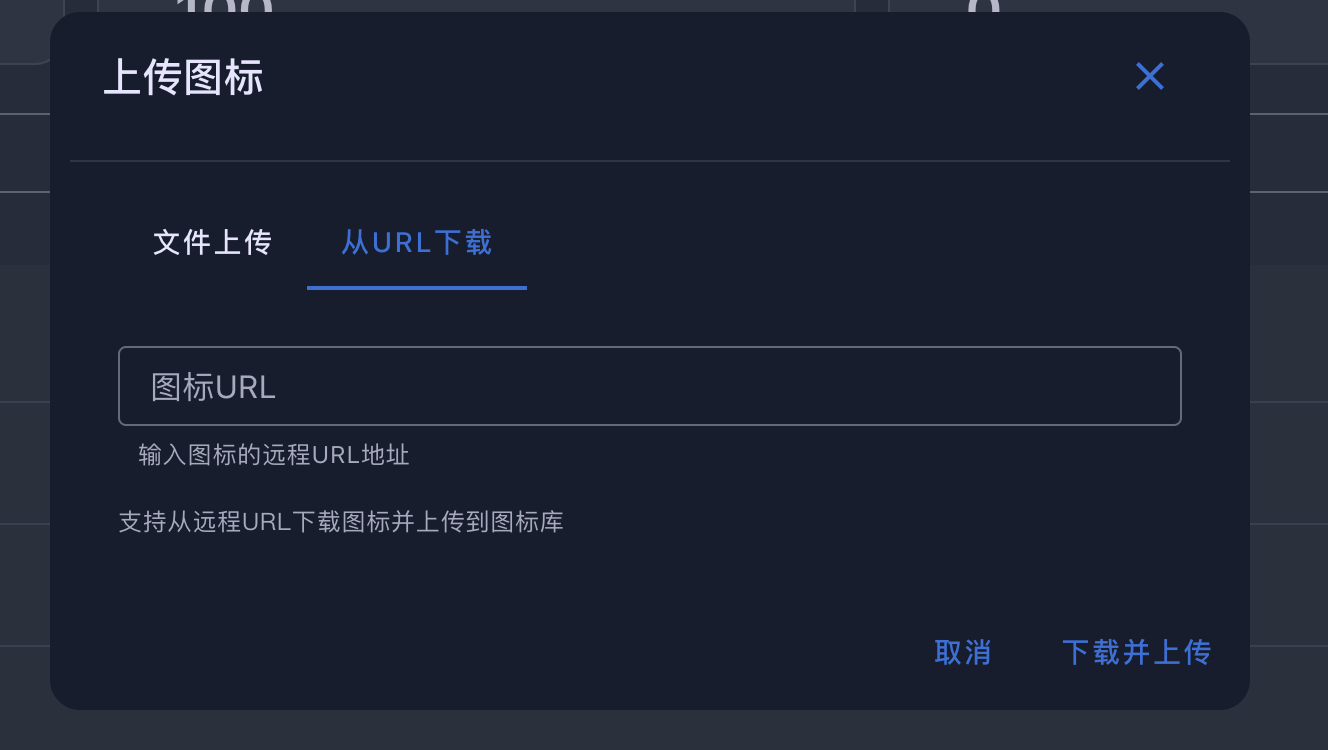
- 点击上传图标按钮
- 在对话框中选择从URL下载标签页
- 输入图标 URL 地址
- 点击下载并上传按钮
- 系统会自动下载图标并上传到图标库
3. 一键匹配
可以自动为容器或 Compose 项目匹配图标。
匹配容器图标
- 点击顶部工具栏的一键匹配按钮
- 选择匹配容器图标
- 在匹配对话框中:
- 查看需要匹配的容器列表
- 系统自动匹配图标
- 查看匹配结果
- 确认应用匹配
- 点击应用按钮
匹配 Compose 图标
- 点击一键匹配按钮
- 选择匹配Compose图标
- 在匹配对话框中查看和确认匹配结果
- 点击应用按钮
统计卡片筛选
点击顶部的统计卡片可以按类型筛选图标:
- 总数:显示所有图标
- 图片:只显示图片格式的图标(PNG, JPG, GIF, WEBP, ICO)
- SVG:只显示 SVG 格式的图标
- 大小:显示所有图标的总大小
6. 排序功能
图标列表支持多种排序方式。
排序选项
- 点击顶部工具栏的排序下拉菜单
- 选择排序方式:
- 名称(A-Z):按名称字母顺序
- 名称(Z-A):按名称字母倒序
- 大小(小→大):按文件大小升序
- 大小(大→小):按文件大小降序
- 修改时间(新→旧):按修改时间降序
- 修改时间(旧→新):按修改时间升序
7. 图标预览
在列表中可以直接预览图标效果。
查看预览
- 图标以 40x40 像素的圆形或圆角矩形显示
- 鼠标悬停可查看大图(如果支持)
- 点击图标可查看详细信息
8. 全选功能
可以快速选择所有图标进行批量操作。
使用全选
- 点击列表顶部的全选复选框
- 所有图标被选中
- 再次点击取消全选
- 使用浮动操作栏进行批量操作
操作技巧
- 批量上传:选择多个文件一次性上传,提高效率
- URL 下载:从网络直接下载图标,无需手动保存
- 一键匹配:使用匹配功能快速为容器和项目分配图标
- 类型筛选:使用统计卡片快速筛选特定类型的图标
- 排序管理:使用排序功能整理图标列表,方便查找
图标使用建议
图标格式选择
- PNG:适合复杂图标,支持透明背景
- SVG:矢量图标,可无损缩放,文件小
- ICO:Windows 系统图标格式
- WEBP:现代格式,文件小,质量高
图标尺寸建议
- 容器图标:建议 64x64 或 128x128 像素
- Compose 图标:建议 64x64 或 128x128 像素
- 文件大小:建议控制在 100KB 以内
图标命名规范
- 使用有意义的名称,便于识别
- 避免使用特殊字符
- 建议使用小写字母和连字符
常见问题
Q: 上传的图标不显示?
A: 检查图标格式是否支持,文件是否损坏,尝试重新上传。
Q: 如何批量上传图标?
A: 在上传对话框中选择多个文件,或使用拖拽方式批量选择文件。
Q: 图标匹配不准确?
A: 匹配基于名称相似度,确保图标名称与容器/项目名称相关。可以手动调整匹配结果。
Q: 可以删除正在使用的图标吗?
A: 可以删除,但使用该图标的容器/项目会显示默认图标或图标加载失败。
Q: 图标文件大小有限制吗?
A: 建议单个图标文件不超过 1MB,过大的文件可能影响加载速度。
Q: 如何为容器设置图标?
A: 在容器详情页的"自定义"标签页中,可以选择本地图标或输入远程图标 URL。